Назва, опис і властивості
Окремі правила тексту для маркетплейсів і постачальників.
Копіювання між таблицями
Збережіть правила в одній таблиці й натисніть «Копіювати» біля її вибору. Вкажіть джерело, розділи («Назва», «Опис», «Властивості» або «Ціна») та таблиці призначення. Перегляньте підсумок і підтвердьте заміну. Копіювання працює лише в поточному магазині та маркетплейсі; для іншого маркетплейсу повторіть його окремо. Для ціни переноситься повний набір: діапазони, формули, округлення, перекреслена й промо ціна, Stop та режим без націнки. Вибрані розділи замінюються цілком; порожній розділ у джерелі очистить його в таблицях призначення — про це буде попередження. Інші розділи залишаються без змін. Якщо налаштування змінилися після перегляду, потрібен новий перегляд.
Стиль на телефоні
Спочатку виберіть розділ: «Назва», «Опис», «Властивості», «Магазин» або «Ціна». Посилання «Стиль» угорі повертає до меню. Таблиця постачальника вибирається окремим списком у редакторі. На телефоні натисніть діапазон ціни або текстове поле, щоб відкрити зручний редактор. «Готово» повертає чернетку в налаштування, «Скасувати» залишає попереднє значення. Щоб записати чернетку, натисніть загальну кнопку «Зберегти». Попередній перегляд відкривається кнопкою з оком біля збереження; для генерації прикладу натисніть «Перевірити» у цьому вікні.
Заповнити стиль від початку до результату
- Відкрийте «Стиль», виберіть потрібний маркетплейс, потім таблицю постачальника.
- Відкрийте «Назва», «Опис» або «Властивості» й введіть вимоги до цього результату.
- Натисніть «Зберегти». У звичайному редакторі маркетплейсу попередній перегляд використовує збережені правила.
- У «Попередній перегляд» введіть артикул і натисніть «Перевірити».
- Порівняйте готовий текст із вихідним товаром. Виправте правило, збережіть і перевірте знову.
- Після контрольного товару перевірте ще товар іншого матеріалу або категорії, щоб загальне правило не спотворювало факти.
Приклад змістовного правила
Для назви можна задати: «Назва товару, потім артикул, колір у кінці; не додавати розміри у заголовок». Для опису — «Залишити фактичні матеріал, сезон і сітку виробника; не вигадувати властивості». Це приклади вимог, а не готові факти для будь-якого товару.
Магазин та участь у створенні
У «Магазин», якщо він доступний для майданчика, заповніть поля компанії так, як вони мають з'являтися у публікації. Окремо перевірте перемикачі створення новинок і участі у «Створити все». Ці перемикачі не надають API-доступ і не скасовують загальних обмежень таблиці.
Спочатку призначення, потім таблиця
У «Стиль» виберіть маркетплейс і постачальника. Налаштування назви, опису та властивостей можуть відрізнятися між ними. Дані магазину задаються для відповідного маркетплейсу; це не ім'я вашого профілю.
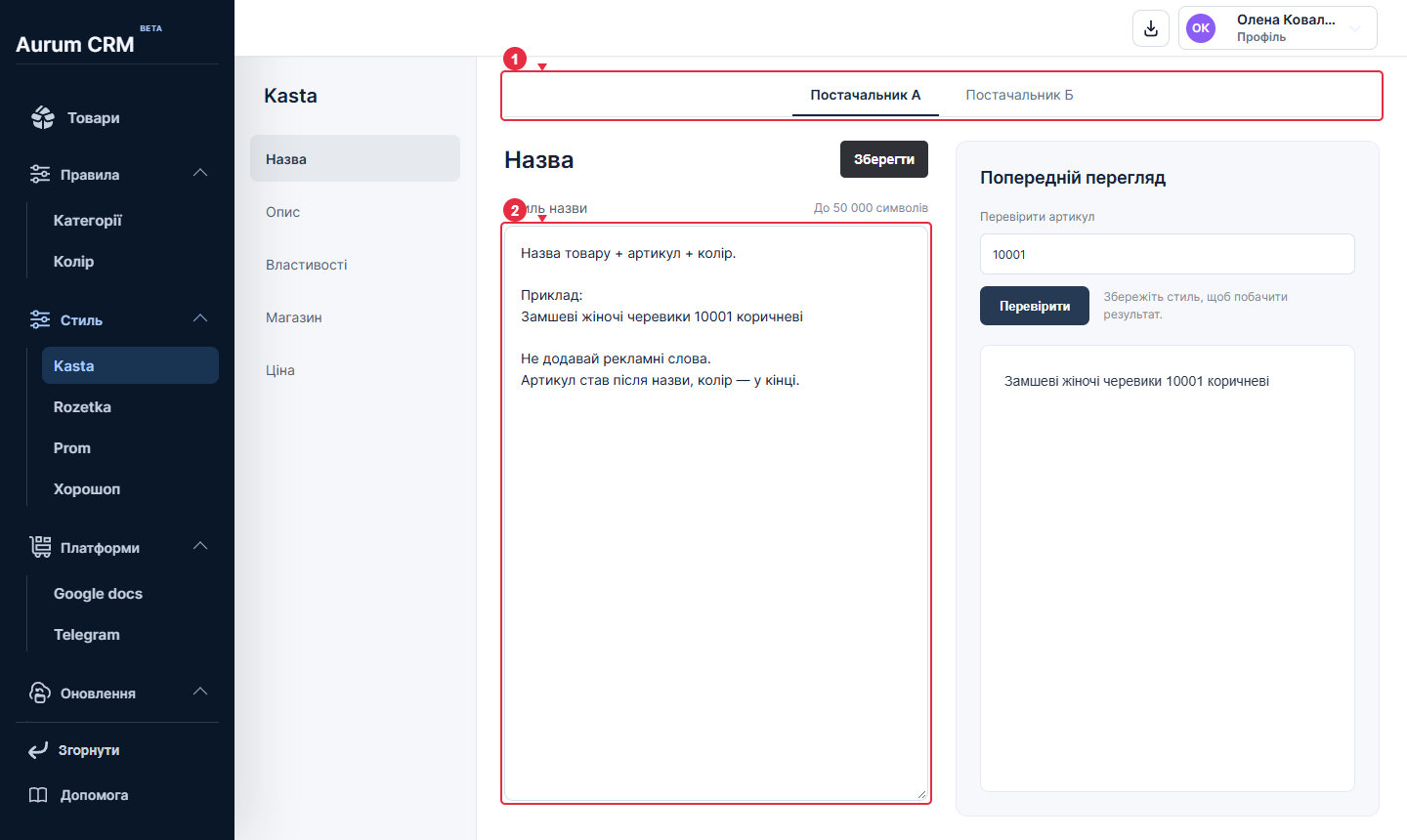
- Стиль налаштовується для вибраного постачальника.
- Тут задаються правила формування назви.
Що описувати у правилах
- Назва — порядок назви товару, артикула й кольору; небажані слова та обмеження довжини.
- Опис — структуру, мову, потрібні факти й інформацію, яку не слід додавати.
- Властивості — вимоги до характеристик на основі реальних даних джерела.
- Магазин — коректну назву компанії та інші поля, які пропонує форма. Не використовуйте тут дані для входу.
Перевірте результат до масового створення
- Збережіть змінений стиль.
- Введіть артикул у попередньому перегляді відповідного розділу.
- Звірте факти, розміри, матеріал і ціну з джерелом.
- За потреби виправте правила та перевірте ще один товар із іншими характеристиками.