Kasta
Доступ API, залишки, зниклі товари й перевірка за Excel.
Як зайти
Відкрийте «Оновлення → Kasta». Список показує підключення, дату, стан і доступні звіти. «Додати API» створює підключення; редагування відкривається у рядку потрібного підключення. XML береться окремо з «Налаштування → Мої фіди».
Заповнити й зберегти API
- Натисніть «Додати API» або відкрийте редагування наявного.
- У «Назва» задайте зрозумілу назву магазину, щоб відрізняти підключення.
- Заповніть API-токен і контракт саме цього кабінету Kasta. Якщо редагуєте збережене підключення, орієнтуйтеся на підказку щодо порожнього секретного поля.
- Увімкніть лише потрібні доступні операції залишків і зниклих товарів; створення через API зараз недоступне.
- За потреби ввімкніть автоматичну перевірку кожні 15 хвилин.
- Натисніть «Зберегти» або «Зберегти та вийти». Після повернення звірте потрібне підключення.
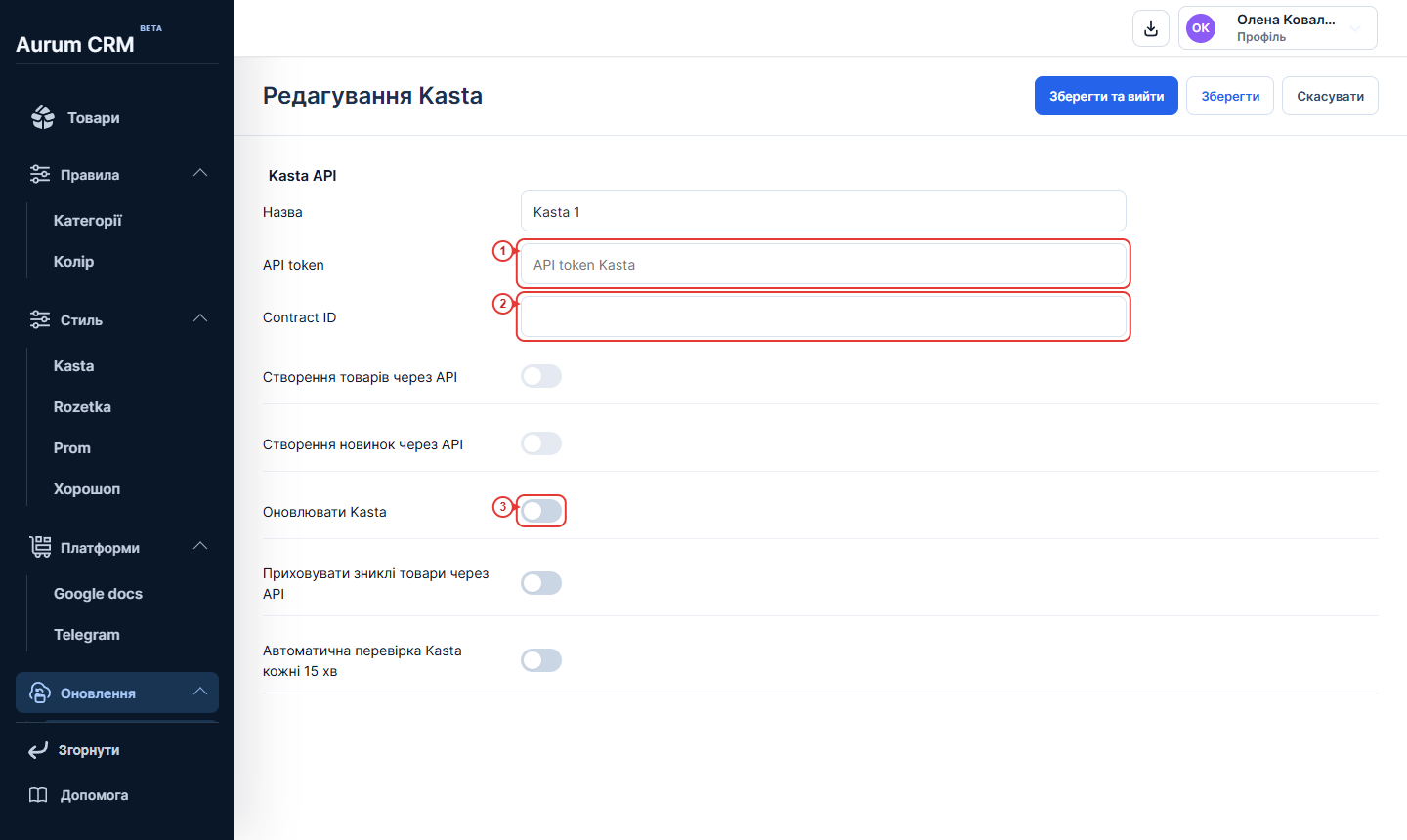
- Введіть API token зі свого кабінету Kasta.
- Contract ID має відповідати потрібному контракту.
- Оновлення Kasta вмикається окремо від інших дій.
Прочитати перевірку й звіт
- Перед «Перевірити Kasta» перегляньте ввімкнені операції: перевірка може застосовувати дозволені зміни.
- Дочекайтеся завершення перевірки та застосування, якщо воно потрібне.
- Перегляньте кількості знайдених, застосованих, відсутніх та непідтверджених позицій.
- Відкрийте звіт і звірте повний SKU та конкретну операцію, а не тільки загальний статус підключення.
- Для непідтверджених змін перевірте наступний результат; не вважайте сам факт відправлення запиту завершенням.
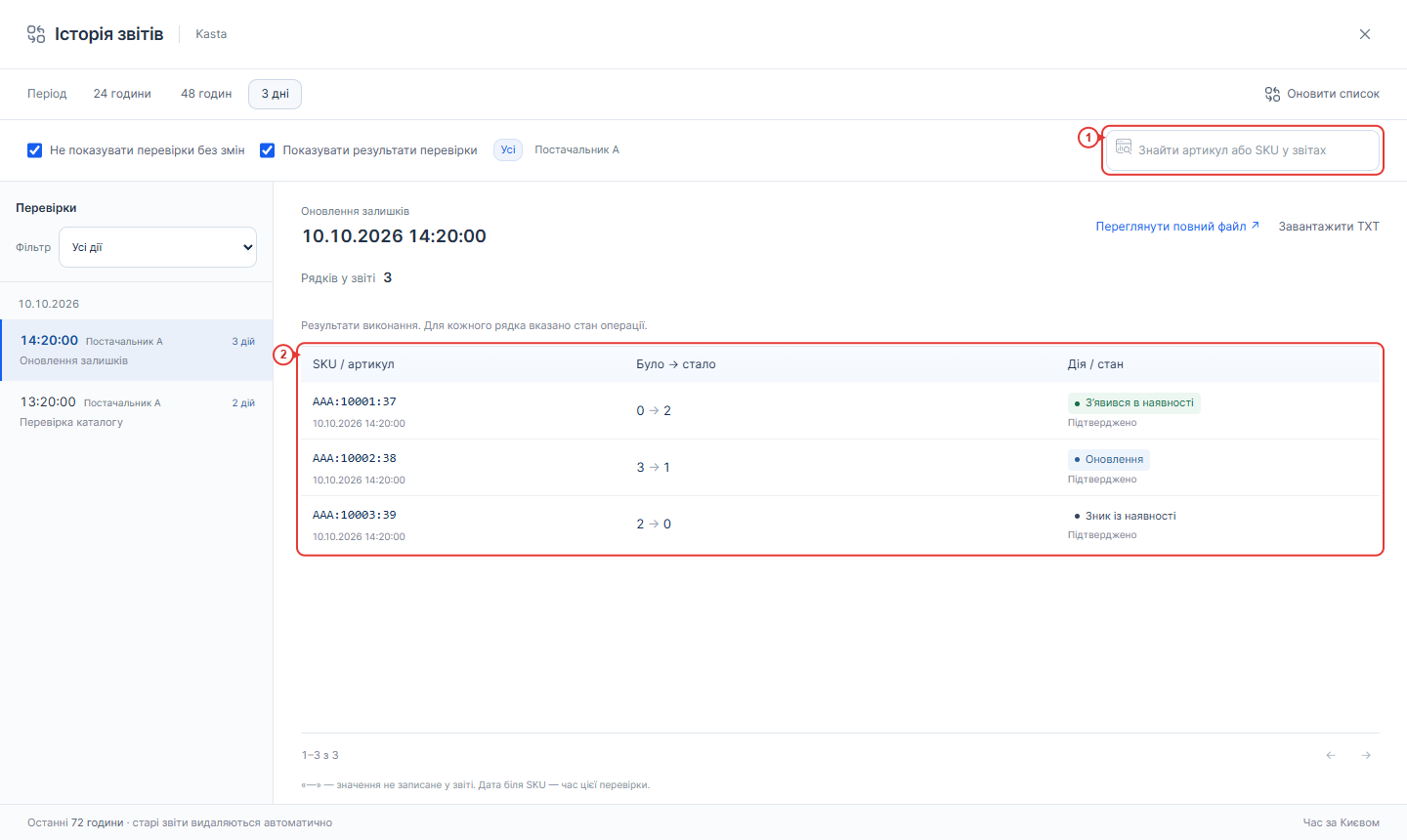
- Знайдіть артикул або SKU у звітах за вибраний період.
- Порівняйте записані значення до й після дії та перевірте підтвердження результату.
Перевірити Excel до приховування
- У «Інструменти → Kasta» виберіть перевірку дублів або наявності й правильне підключення.
- Завантажте актуальний XLSX із Kasta та запустіть аналіз.
- Перегляньте повні SKU, дані карток і статус уже прихованих позицій; для дублів звірте, яка саме копія зайва.
- Перевірте, що нульовий залишок присутнього артикула не прийнято за повне зникнення.
- Лише після перевірки підтвердьте доступне приховування. Перегляньте фактичний результат, а не лише список знайденого.
Налаштуйте API-підключення
- У «Оновлення → Kasta» додайте зрозумілу назву, API-токен і номер контракту. Можна мати до п'яти підключень.
- Виберіть доступні операції залишків і зниклих товарів та, за потреби, автоматичну перевірку кожні 15 хвилин.
- Запустіть перевірку та звірте звіт, кількість змін і результат операцій.
Нульовий залишок і зникнення
Нуль у розміру присутнього товару — оновлення наявності. Повне зникнення артикула підтверджується окремо. Можливість фізичного видалення залежить від доступу й точного ідентифікатора картки; приховування не стирає картку. Якщо повна перевірка не завершилася, відсутність товару не вважається підтвердженою.
Інструменти за Excel
У «Інструменти → Kasta» перевіряються дублі й наявність за вивантаженням Kasta. Спочатку виконується аналіз файлу, потім переглядаються знайдені позиції; приховування потребує окремого підтвердження. Звіряйте повний SKU, дані карток і вже приховані позиції. Це не заміна автоматичного читання прайсу.