Особистий профіль
Пошта, пароль, фото, активні входи та зручність інтерфейсу.
Знайти потрібні налаштування облікового запису
- Відкрийте «Налаштування» та натисніть верхню картку свого профілю.
- Виберіть «Персональна інформація», «Пароль і вхід», «Активні сеанси», «Вигляд і зручність» або «Про обліковий запис».
- Для зміни конкретного поля відкрийте його редактор; повернення назад не застосовує незбережений текст.
- Менеджер змінює свої особисті дані у власному профілі, а не у профілі користувача, який його запросив.
Змінити ім'я або фото
- У «Персональна інформація» відкрийте «Ім'я», введіть потрібне відображуване ім'я й збережіть.
- Для аватара відкрийте «Фото профілю» та виберіть зображення до 5 МБ.
- Збережіть фото та перевірте результат у картці профілю й верхній панелі.
- Щоб прибрати власний аватар, використайте доступне видалення фото у його редакторі.
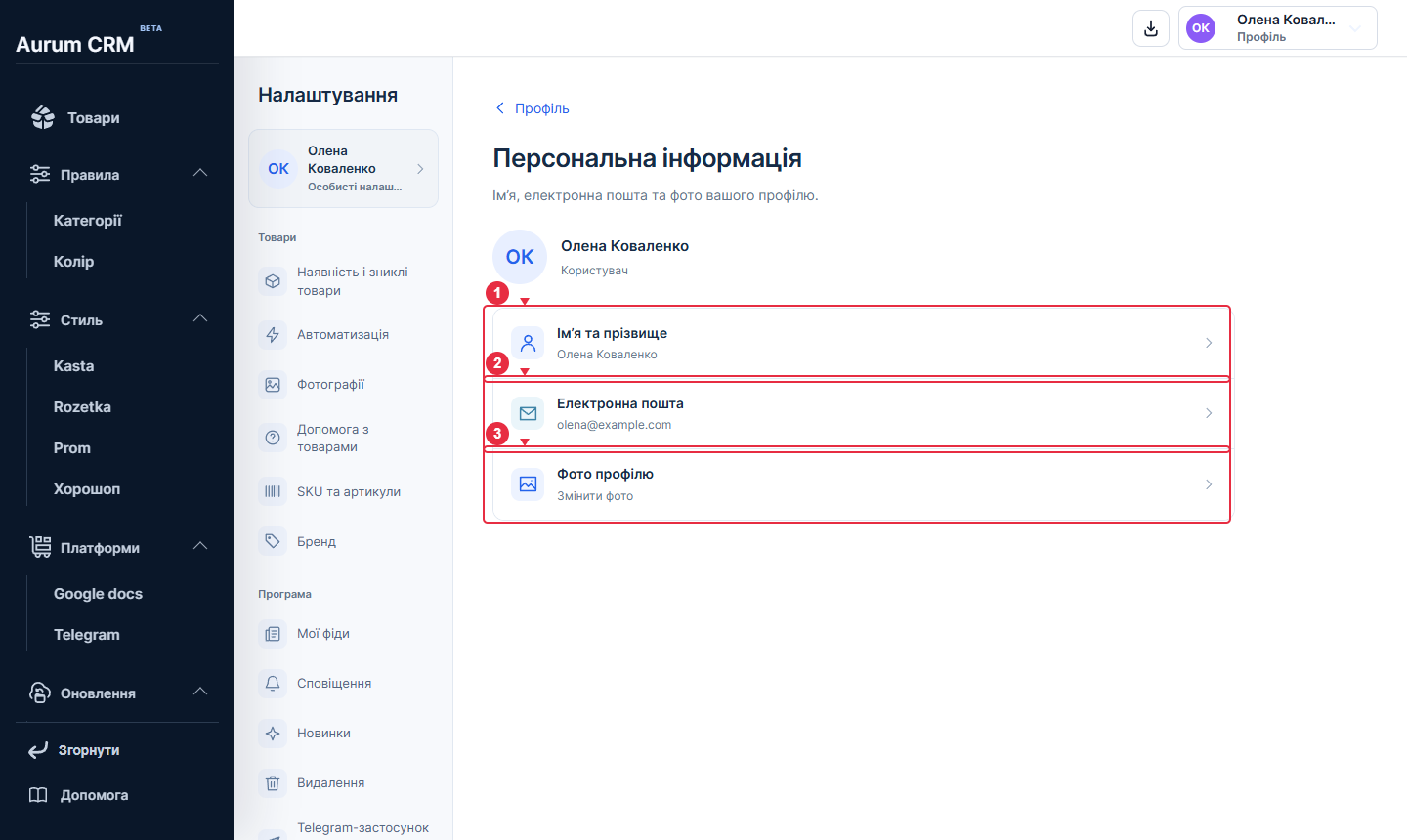
- Редактор імені
- Зміна пошти
- Фото профілю
Безпечно змінити електронну пошту
- У «Персональна інформація» відкрийте електронну пошту.
- Введіть нову адресу й поточний пароль, натисніть «Надіслати коди».
- Відкрийте листи у старій і новій скриньках та введіть кожен шестизначний код у відповідне поле.
- Підтвердьте зміну в межах 15 хвилин. Якщо код протермінований або помилковий, виконайте запропонований повтор.
- Після успіху увійдіть із новою поштою. Якщо немає доступу до старої скриньки або надсилання листів не налаштоване, зверніться до адміністратора.
Змінити пароль
- Відкрийте «Пароль і вхід → Пароль».
- Введіть поточний пароль, новий пароль і його повторення.
- Використайте щонайменше 10 символів із латинськими літерами та цифрами; не копіюйте пароль іншого сервісу.
- Збережіть зміну. Усі сеанси, включно з поточним, завершаться.
- Увійдіть знову з новим паролем. Для лише завершення іншого пристрою змінювати пароль не обов'язково.
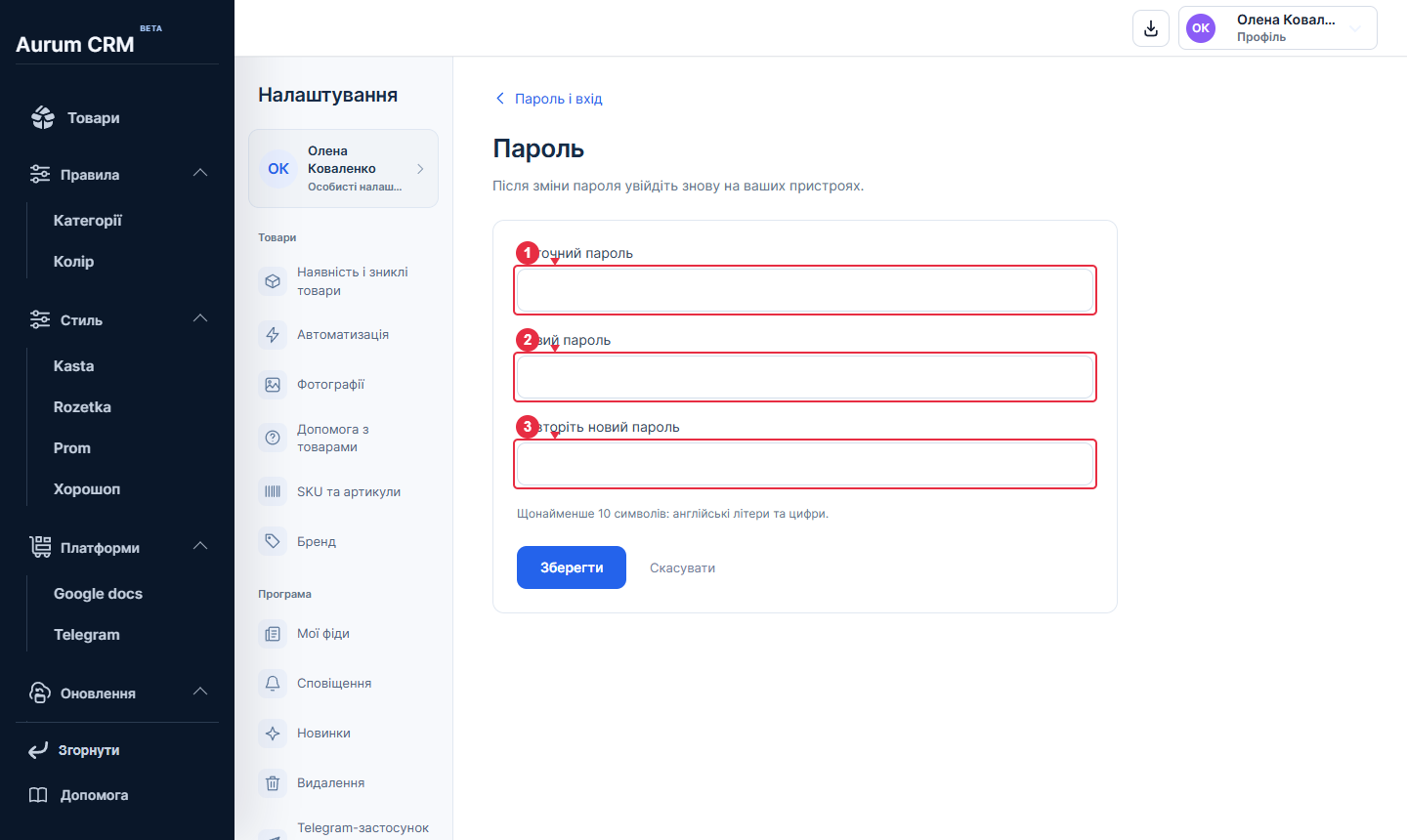
- Поточний пароль
- Новий пароль
- Повторення нового пароля
Перевірити пристрої та зручність
- У «Активні сеанси» знайдіть «Цей пристрій» та інші входи.
- Для невідомого входу відкрийте деталі й натисніть «Завершити»; для всіх інших — «Завершити інші сеанси». Підтвердьте дію.
- Перевірте, що поточний пристрій залишився активним. Час останньої активності може оновлюватися приблизно раз на п'ять хвилин.
- У «Вигляд і зручність» виберіть режим меню на комп'ютері та «Менше анімації», якщо потрібно.
- Дочекайтеся автоматичного збереження у цьому браузері. Налаштування іншого браузера можуть відрізнятися.
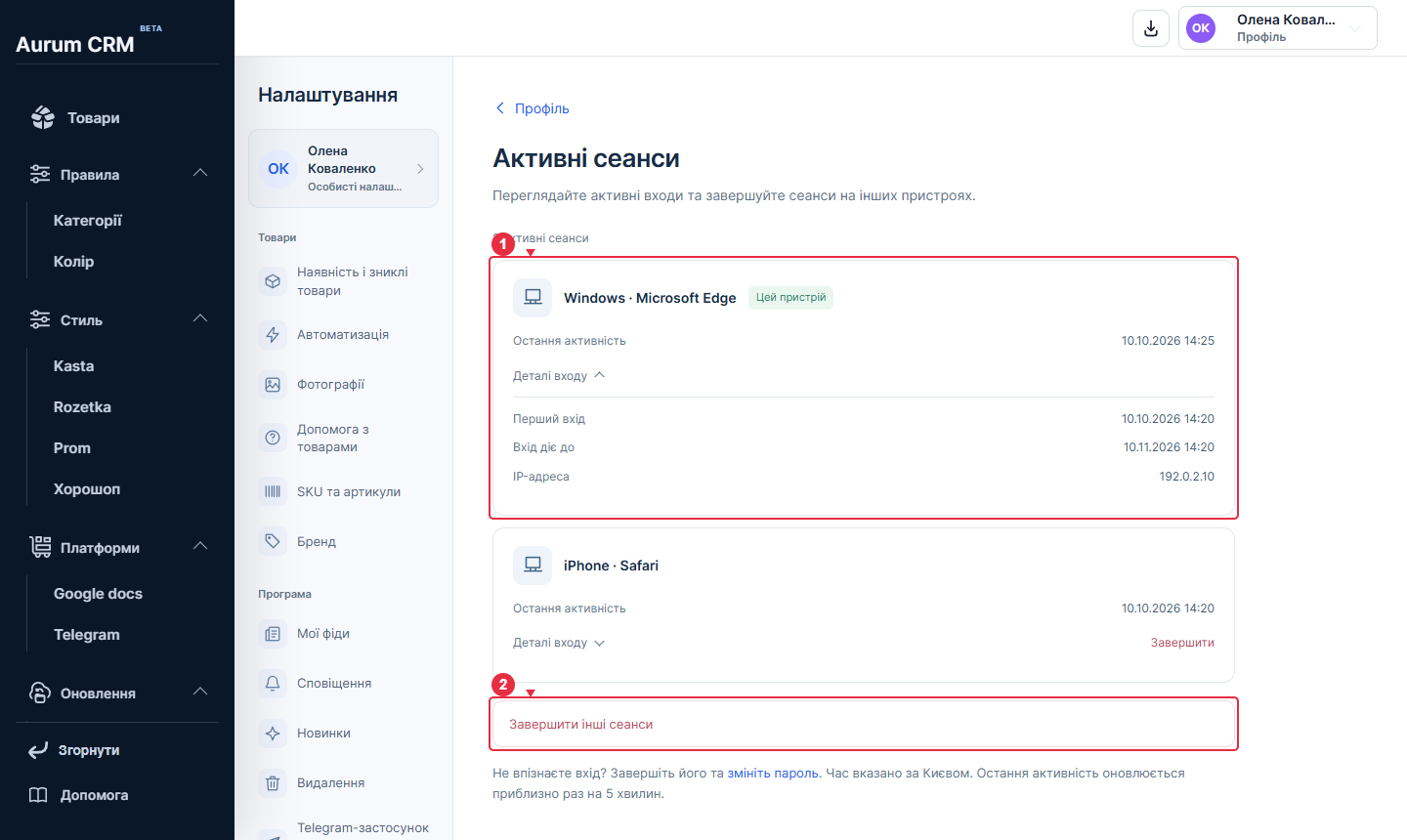
- Поточний пристрій і деталі входу
- Завершення інших сеансів із підтвердженням
Ваш профіль
Картка профілю знаходиться першою у «Налаштуваннях». Користувач і менеджер мають власні персональні дані; розділ «Менеджери» не замінює особистий профіль. Доступи до магазину й можливість редагувати чужі налаштування визначаються окремо.
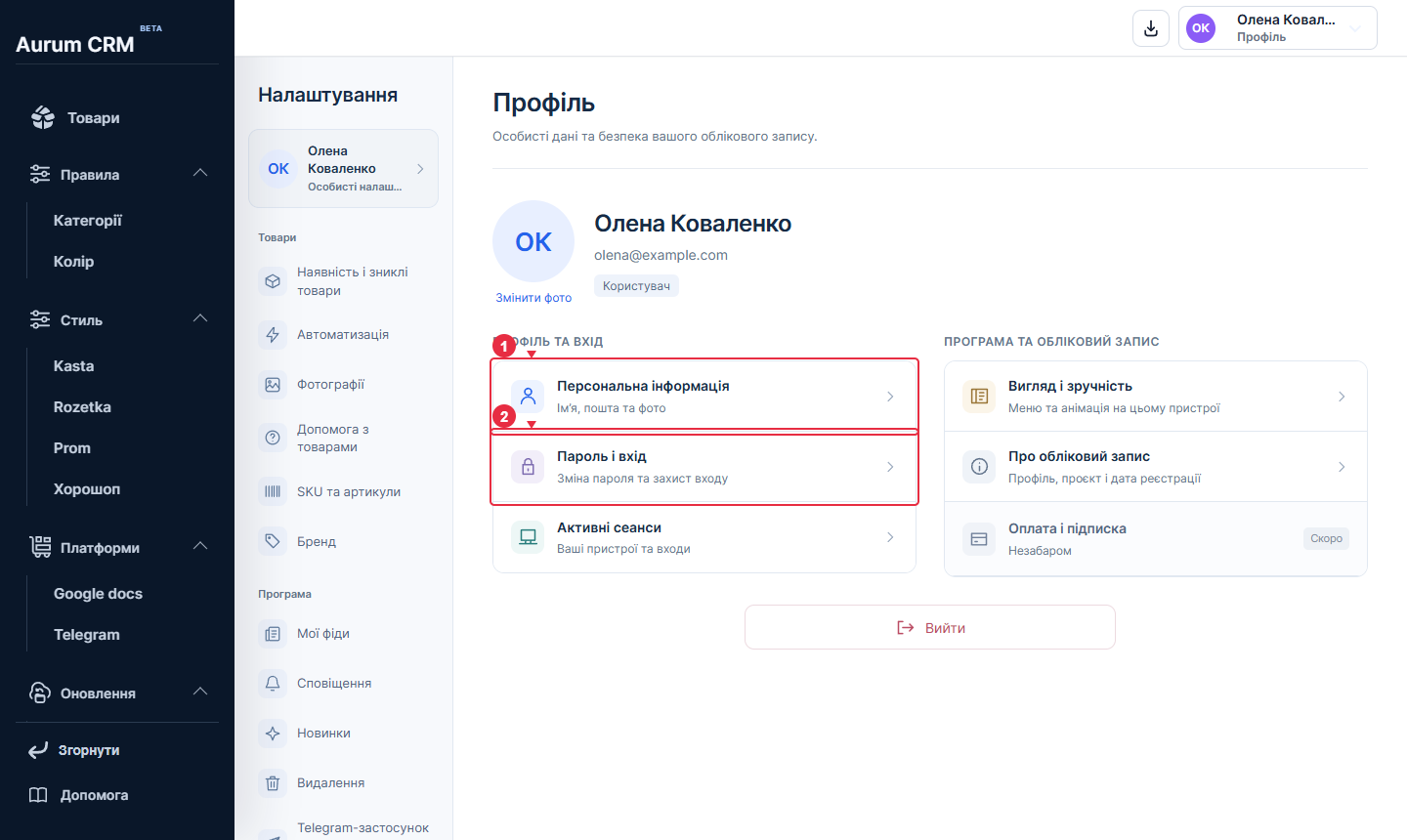
- Ім’я, пошта та фото змінюються в персональній інформації.
- Пароль та підтвердження входу налаштовуються в «Пароль і вхід».
Персональна інформація
- Ім'я й фото змінюються у відповідних редакторах. Для фото використовуйте файл до 5 МБ; можна повернутися до профілю без власного фото.
- Для зміни пошти потрібні поточний пароль і шестизначні коди з поточної та нової скриньки. Коди діють 15 хвилин. Після підтвердження потрібно знову увійти з новою поштою.
- Якщо надсилання листів не підключене або немає доступу до старої скриньки, зверніться до адміністратора — підтвердження не можна замінити лише новою адресою.
Пароль і активні сеанси
Зміна пароля потребує поточного пароля та повторного введення нового; новий має містити щонайменше 10 символів, латинські літери й цифри. Після зміни пароля всі сеанси завершуються, включно з поточним: увійдіть знову з новим паролем. В «Активних сеансах» можна завершити окремий чужий пристрій або всі інші входи, зберігши поточний.
Вигляд і зручність
Вибір розгорнутого або компактного меню на комп'ютері та зменшення анімації зберігаються для вашого профілю у цьому браузері. На іншому браузері вони можуть бути іншими. Час сеансів показується за Києвом; остання активність оновлюється приблизно раз на п'ять хвилин.