Вхід
Як отримати допуск, завершити реєстрацію та ввійти поштою й паролем.
Спочатку отримайте допуск
Реєстрація в Aurum CRM доступна за запрошенням: ваша пошта має бути заздалегідь додана до системи. Для власного магазину зверніться до адміністратора програми. Якщо ви менеджер, попросіть власника магазину запросити саме вашу пошту через «Менеджери». Кожна людина входить у свій профіль і працює в межах наданих їй дозволів.
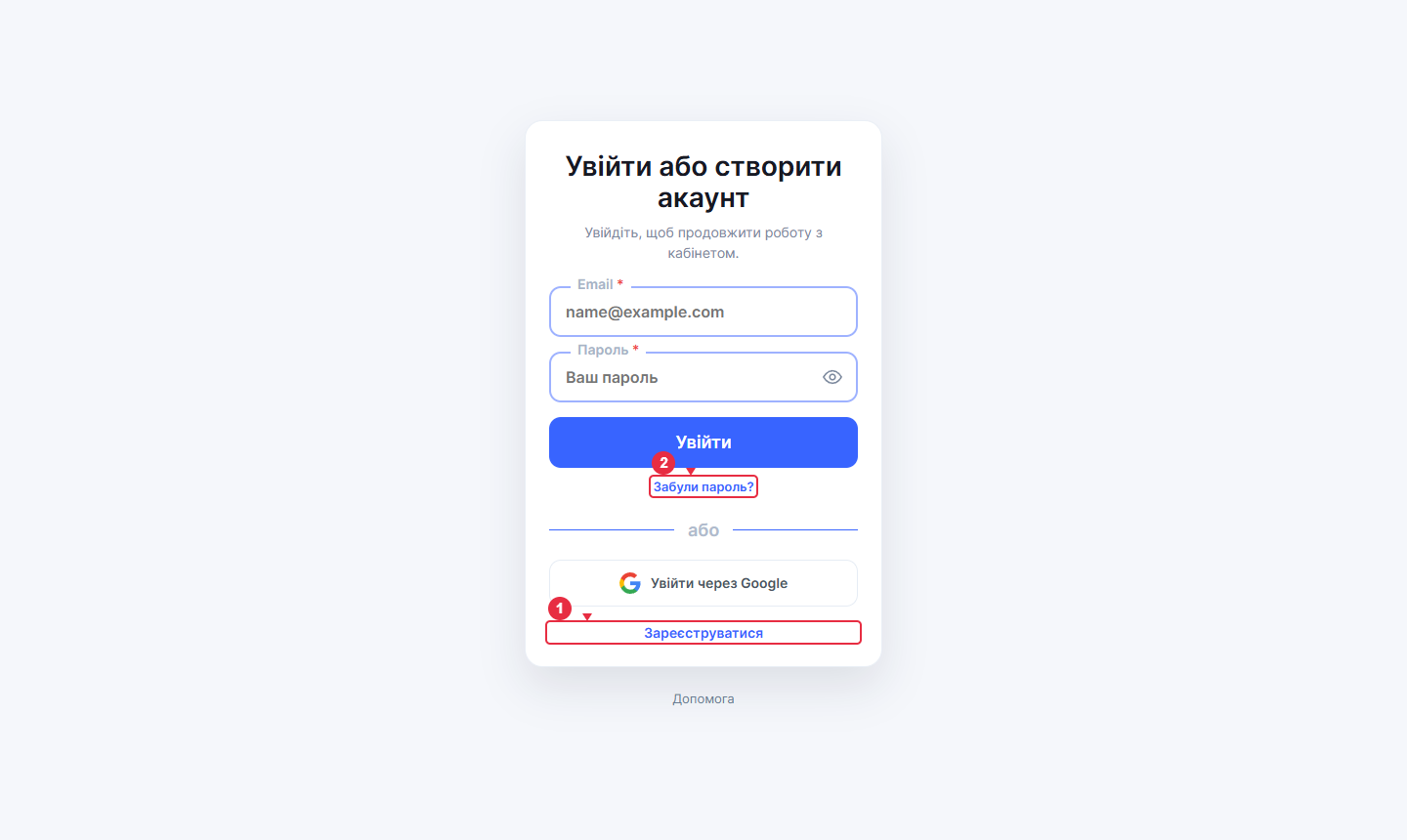
- «Зареєструватися» завершує реєстрацію заздалегідь запрошеної пошти.
- «Забули пароль?» відкриває відновлення доступу до наявного профілю.
Перший вхід після запрошення
- Відкрийте aurum-crm.com або натисніть «Відкрити застосунок» у боті @CRM_Aurum_Bot. У Telegram одразу відкривається форма входу.
- Виберіть «Зареєструватися» та введіть ту саму пошту, яку додали під час запрошення. Натисніть «Надіслати код».
- Відкрийте лист і введіть 6-значний код у формі програми. Натисніть «Підтвердити».
- Створіть пароль і повторіть його. Потрібно щонайменше 10 символів: англійські літери та цифри. Натисніть «Продовжити».
- Укажіть ім’я або нікнейм і натисніть «Завершити». Після завершення реєстрації програма виконає вхід і відкриє «Товари».
Якщо профіль уже створено
- На сторінці входу введіть пошту й пароль свого профілю Aurum CRM.
- Натисніть «Увійти». Якщо ви відкривали програму звичайним способом, наступний екран — «Товари».
- Виберіть таблицю потрібного постачальника. Якщо розділ недоступний менеджеру, власник має перевірити його дозволи.
Вхід і перша реєстрація через Google
- Натисніть «Увійти через Google» та виберіть пошту, на яку вам надали доступ. На сайті відкриється окреме вікно: основна форма залишиться доступною, а вхід можна скасувати.
- Якщо профіль ще не створений, з’явиться «Завершити реєстрацію». Пошта вже підтверджена Google: перевірте ім’я, задайте й повторіть окремий пароль Aurum CRM. Пароль Google вводити у цій формі не потрібно.
- Після завершення відкриється програма. Наступні входи через Google пропускають цей крок. Цією ж поштою та паролем Aurum CRM можна входити у Telegram.
- У Telegram Google-вхід відкривається у звичайному браузері. Для роботи всередині міні-застосунку поверніться у Telegram і введіть пошту та пароль Aurum CRM. Входи у браузері й Telegram зберігаються окремо.
- Якщо ви реєструвалися через Google раніше й пароль Aurum CRM ще не задавали, створіть його через «Забули пароль?» і підтвердження пошти.
Як відновити пароль
- Натисніть «Забули пароль?» у формі входу.
- Введіть пошту свого профілю та натисніть «Надіслати код».
- Уведіть код із листа, створіть і повторіть новий пароль та натисніть «Змінити пароль». Після успішної зміни програма виконає вхід.
Якщо вхід або реєстрація не вдається
- Немає доступу під час реєстрації — звірте адресу із запрошенням. Іншу пошту потрібно окремо додати до системи; повторне надсилання коду не надає допуск.
- «Профіль вже створений» — поверніться до входу. Якщо не пам’ятаєте пароль, скористайтеся «Забули пароль?».
- Лист не прийшов — перевірте правильність пошти та папку «Спам». Якщо надсилання коду недоступне, повідомте адміністратору: доставка листів має бути налаштована у програмі.
- Код або сесія реєстрації прострочені — почніть відповідну процедуру знову. Код і всі кроки реєстрації потрібно завершити протягом 15 хвилин.
- Забагато спроб — дочекайтеся часу повтору, зазначеного у повідомленні. Не надсилайте той самий запит багато разів поспіль.
- Профіль заблоковано — зверніться до адміністратора. Відновлення пароля не знімає блокування.