Як працює Aurum CRM
Шлях товару від прайсу до ваших фідів, таблиць і маркетплейсів.
Як відкрити потрібне робоче місце
Після входу відкриваються «Товари». У головному меню спочатку виберіть потрібного постачальника або таблицю там, де це передбачено, а потім розділ роботи. На телефоні головне меню відкривається кнопкою у верхній панелі. Назва активної таблиці важлива: правила ціни й тексту одного постачальника не налаштовують іншого.
Підготуйте магазин від джерела до результату
- У «Правила → Категорії» та «Правила → Колір» налаштуйте відповідності для підключених таблиць.
- У «Стиль» виберіть призначення, таблицю й збережіть назву, опис, властивості та правила ціни.
- У «Налаштуваннях» перевірте наявність, дію для зниклих товарів, оформлення SKU, бренд і обробку фото.
- У «Платформи» підключіть власну Google-таблицю або Telegram, якщо вони потрібні. У «Оновлення» налаштуйте API потрібного маркетплейсу.
- Створіть один тестовий артикул у «Товарах» і перевірте текст, ціну, фото, розміри та результат кожного призначення.
- Після перевірки ввімкніть потрібні автоматичні операції, а результати контролюйте у «Новинках», «Видаленні», історії наявності й звітах підключень.
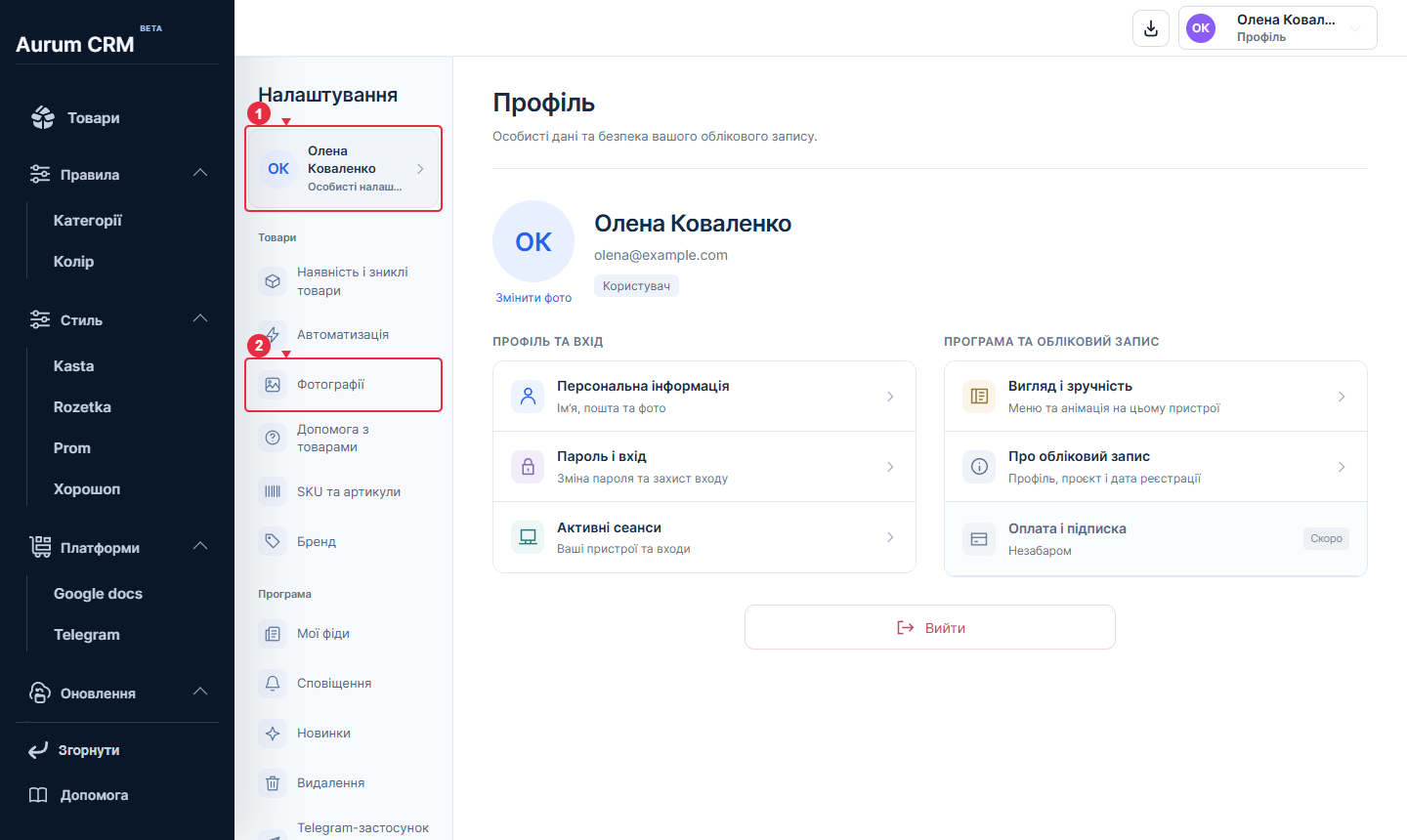
- Особистий профіль
- Налаштування фотографій
Джерело → підготовка → публікація
Aurum CRM читає підключені прайси постачальників, застосовує ваші правила категорій, кольорів, ціни, тексту й фото та готує товари для вибраних призначень. Окремі процеси оновлюють залишки, знаходять новинки й підтверджують повне зникнення товарів.
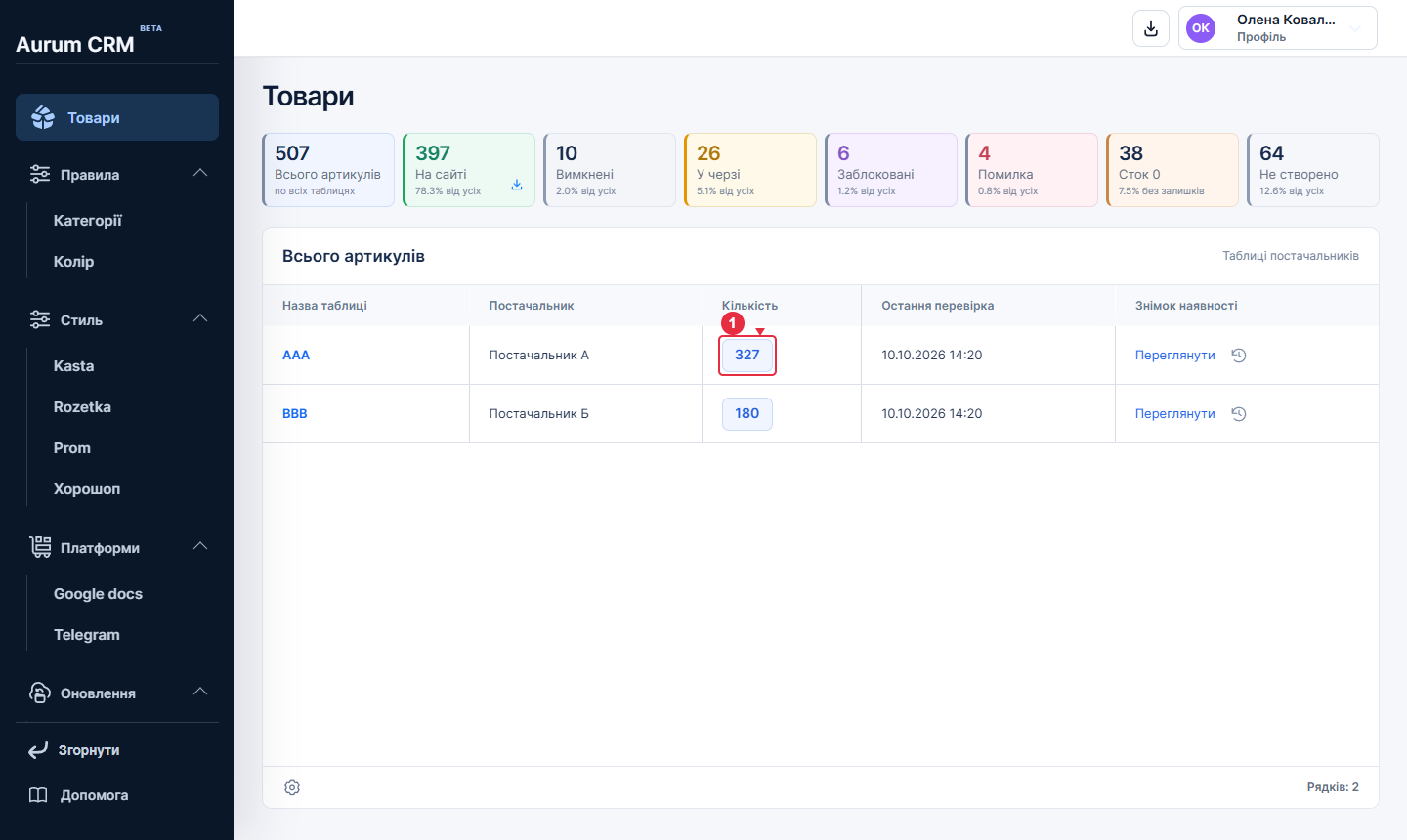
- Число у «Кількість» відкриває товари вибраної таблиці.
Що потрібно розрізняти
- Прайс постачальника — вихідні артикули, описи, ціни, розміри й наявність.
- Персональний фід — ваш XML із підготовленими товарами. Маркетплейсу ще потрібно його отримати й обробити.
- Google docs — ваша Google-таблиця призначення. Вона не замінює вихідний прайс.
- API — пряме підключення для дозволених операцій конкретного майданчика.
- Артикул позначає товар або модель; варіанти можуть відрізнятися розміром. Зовнішній SKU враховує налаштоване оформлення артикула.
Перевірте готовність на одному товарі
- У «Товарах» виберіть потрібну таблицю й знайдіть артикул із залишком.
- Перевірте категорію, колір і фото, а у «Стиль» — збережені правила потрібного маркетплейсу та ціну.
- Створіть товар і звірте результати окремо для фіда та кожного підключеного призначення.
- Увімкніть потрібну автоматизацію після перевірки результату.