Категорії
Відповідності тексту постачальника вашим категоріям і явні заборони.
Як зайти
Відкрийте «Правила → Категорії» й виберіть таблицю постачальника. «Пошук у доданих» шукає ваші вже збережені правила; «Додати категорію з Rozetka» шукає нову категорію у довіднику. Це два різні пошуки.
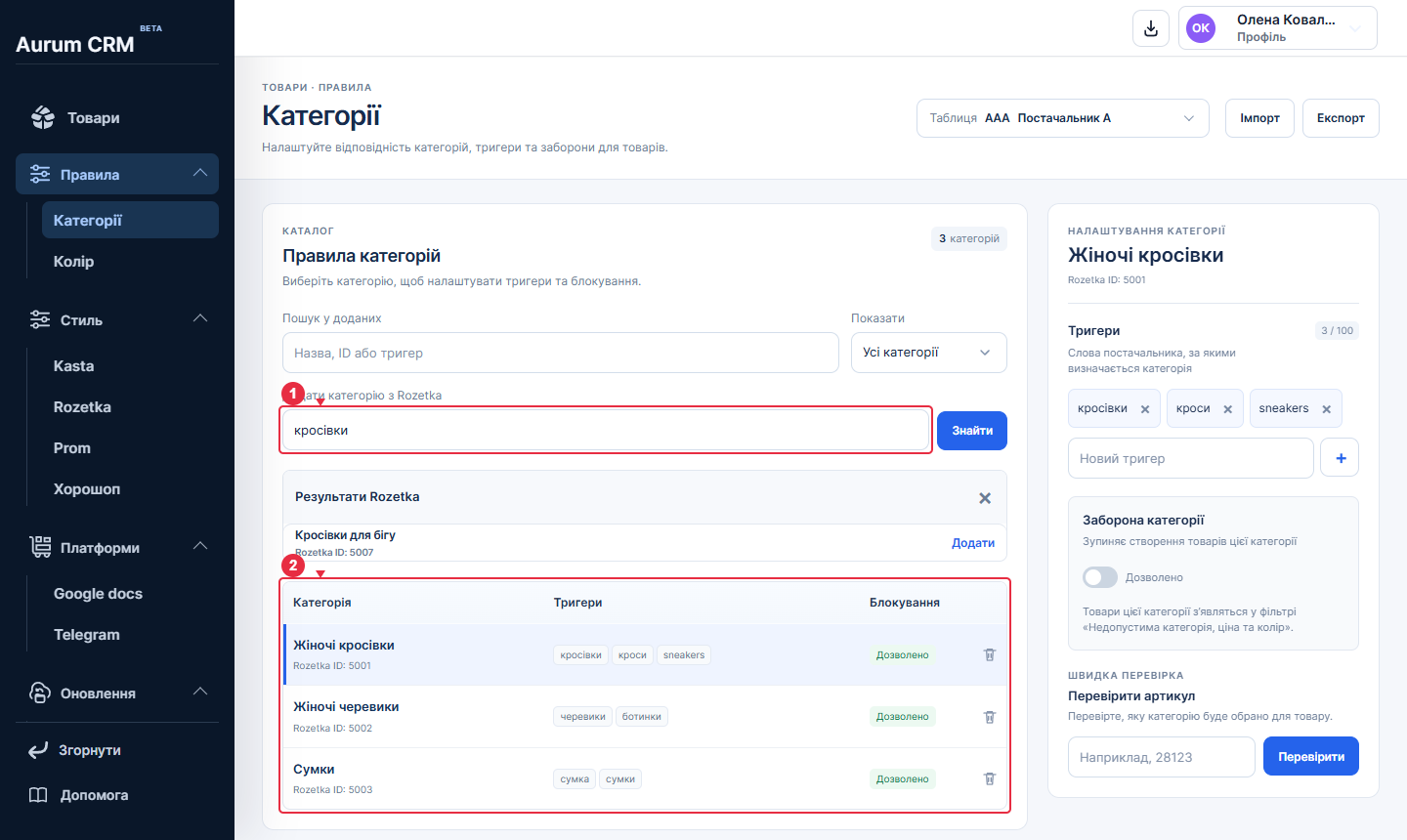
- Пошук категорії у довіднику Rozetka
- Уже додані правила категорій
Додати категорію та слова постачальника
- У «Додати категорію з Rozetka» введіть точну назву, наприклад «Жіночі кеди».
- У результатах виберіть потрібну категорію, звіривши назву та ідентифікатор довідника.
- Відкрийте додане правило. У полі «Новий тригер» введіть характерну фразу джерела й натисніть «+».
- Додайте інші написання окремими тригерами. Хрестик біля тригера прибирає саме це слово з правила.
- У «Перевірити артикул» введіть артикул із цієї таблиці та натисніть «Перевірити». Звірте очікувану категорію.
Змінити заборону та перевірити конфлікт
У редакторі правила перемикач «Заборона категорії» показує «Дозволено» або «Заблоковано». Це керує публікацією, а не видимістю рядка у прайсі. Якщо артикул визначається неправильно, перегляньте його вихідний опис, приберіть надто загальний тригер і перевірте, чи така сама фраза не задана в іншій категорії.
Перенести правила файлом
- Перед заміною правил натисніть «Експорт» і збережіть копію.
- Виберіть потрібну таблицю та натисніть «Імпорт». Використовуйте файл правил у форматі, який підтримує форма.
- Прочитайте повідомлення про результат і перевірте список після завантаження.
- Перевірте щонайменше один артикул зі змінених категорій; імпорт не є тестом правильності всіх тригерів.
Створіть відповідність
- Виберіть таблицю постачальника й знайдіть потрібну категорію у довіднику.
- Додайте слова або фрази, за якими її потрібно визначати у вихідному тексті.
- У «Перевірити артикул» введіть реальний артикул і звірте, яку категорію буде вибрано.
- Якщо категорію не слід публікувати, увімкніть її заборону.
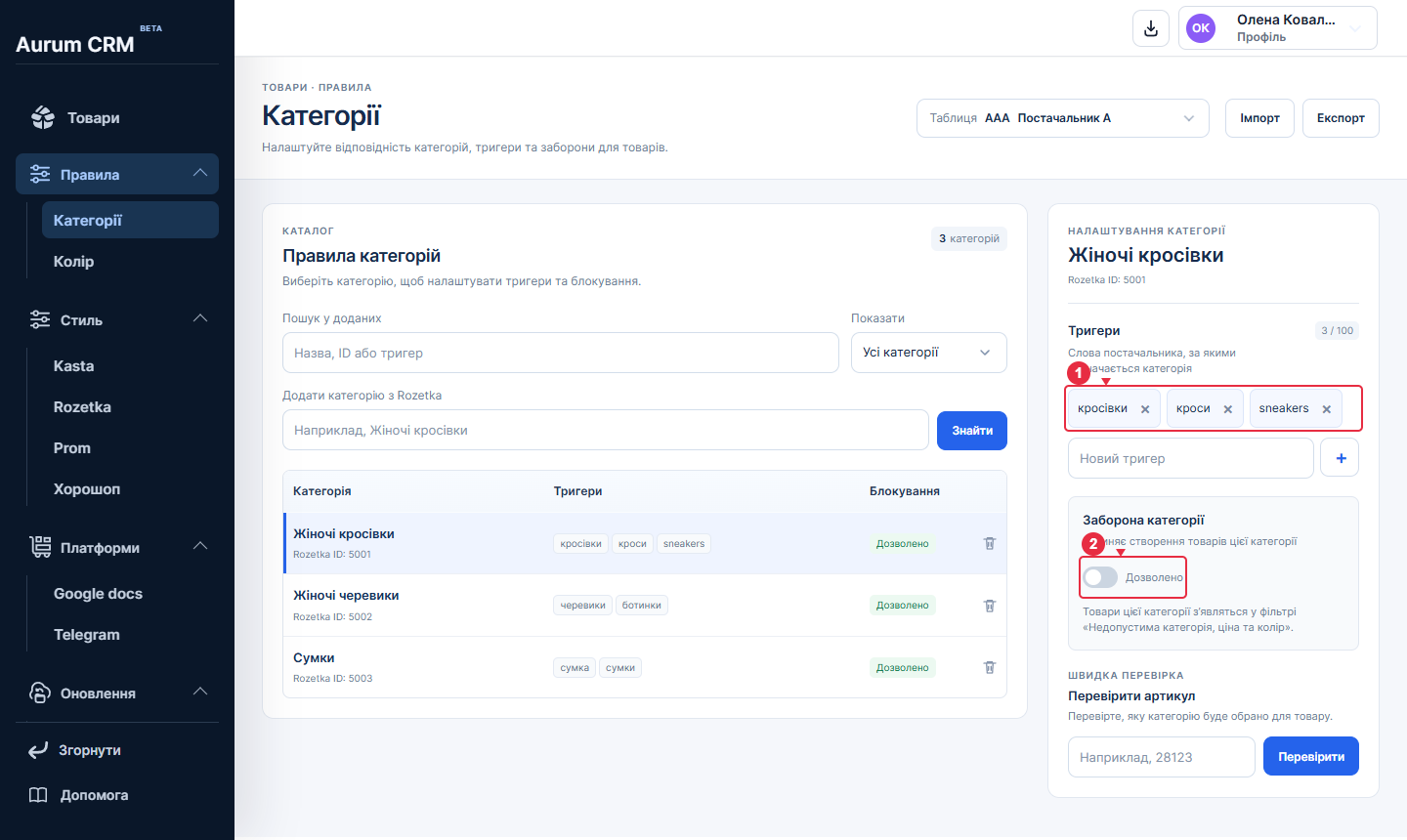
- Тригери визначають, до якої категорії належить товар.
- Заборона зупиняє створення товарів цієї категорії.
Тригери мають відповідати джерелу
Використовуйте характерні слова постачальника, а не лише назву майбутньої картки. Надто загальні або однакові тригери в різних категоріях можуть давати небажану відповідність. Правила задаються для вибраної таблиці; перевірка артикула не створює товар.
Перенесення правил
Пошук і фільтр дозволених або заблокованих допомагають знайти правило у списку. Експорт зберігає правила; перед імпортом перевірте таблицю й режим заміни, щоб не перезаписати потрібні відповідності. Імпорт правил доступний окремо від тимчасово вимкненої папки «Імпорт».