Фото товару
Галерея, Telegram-джерело й додавання фотографій для конкретного артикула.
Де відкриваються фото
Перейдіть у «Товари», виберіть таблицю та знайдіть потрібний артикул. Мініатюра відкриває галерею. Кнопка «Додати фото» замість мініатюри відкриває швидке збереження посилання на Telegram-допис. Для повного вибору способу відкрийте виправлення причини «Немає фото». Перед зміною звірте артикул і таблицю у заголовку діалогу.
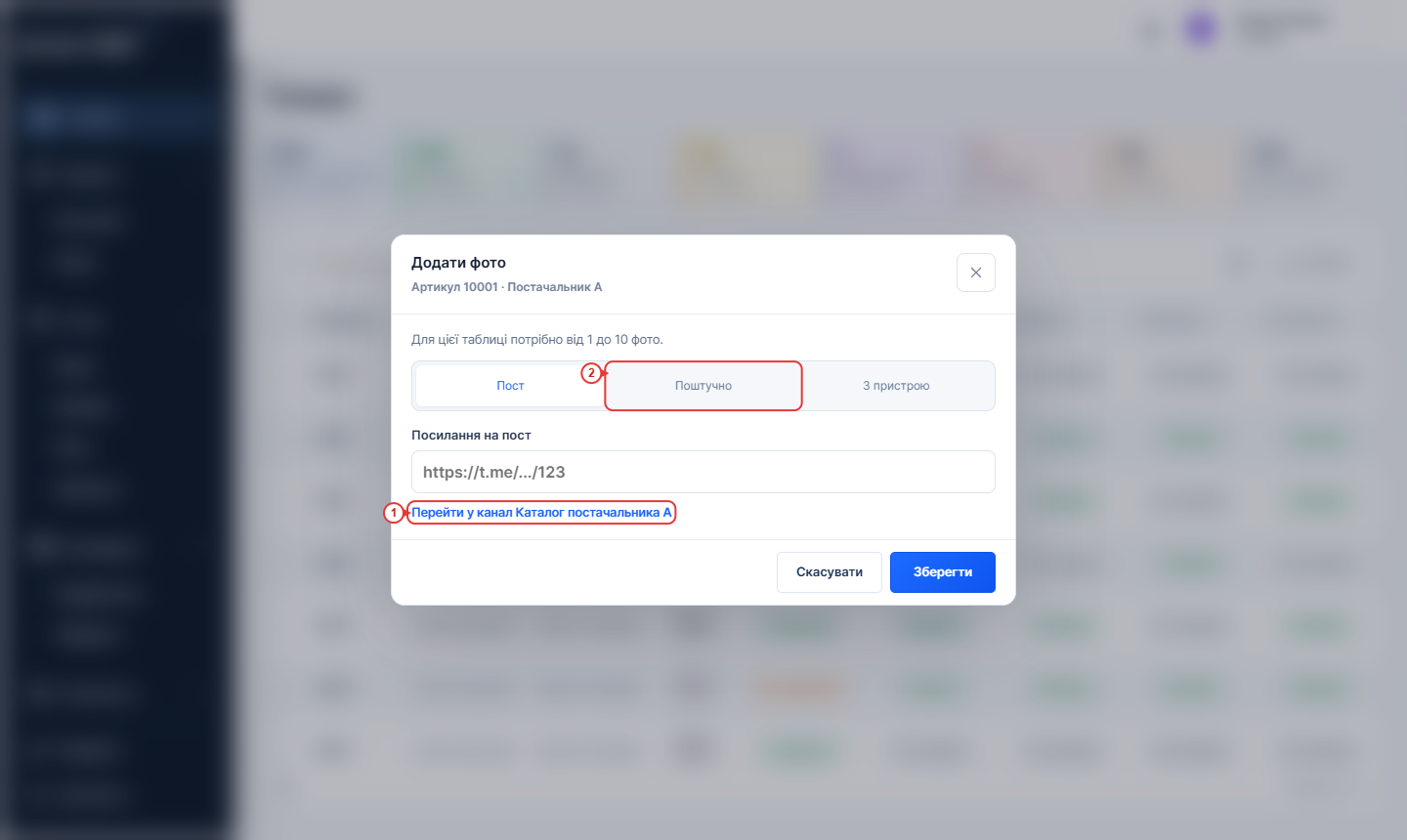
- Посилання веде до джерела фото в Telegram.
- Для окремих посилань на фото оберіть режим «Поштучно».
Переглянути всі фото й джерело
- Натисніть мініатюру у рядку товару.
- У галереї користуйтеся стрілками або мініатюрами; на телефоні фото можна перегортати.
- Звірте лічильник і головне фото: одна мініатюра у списку товарів не показує весь набір.
- Якщо відоме джерело, натисніть «Переглянути у Telegram», щоб відкрити вихідний допис.
- Поверніться до програми й закрийте галерею хрестиком. Перегляд сам не замінює фото.
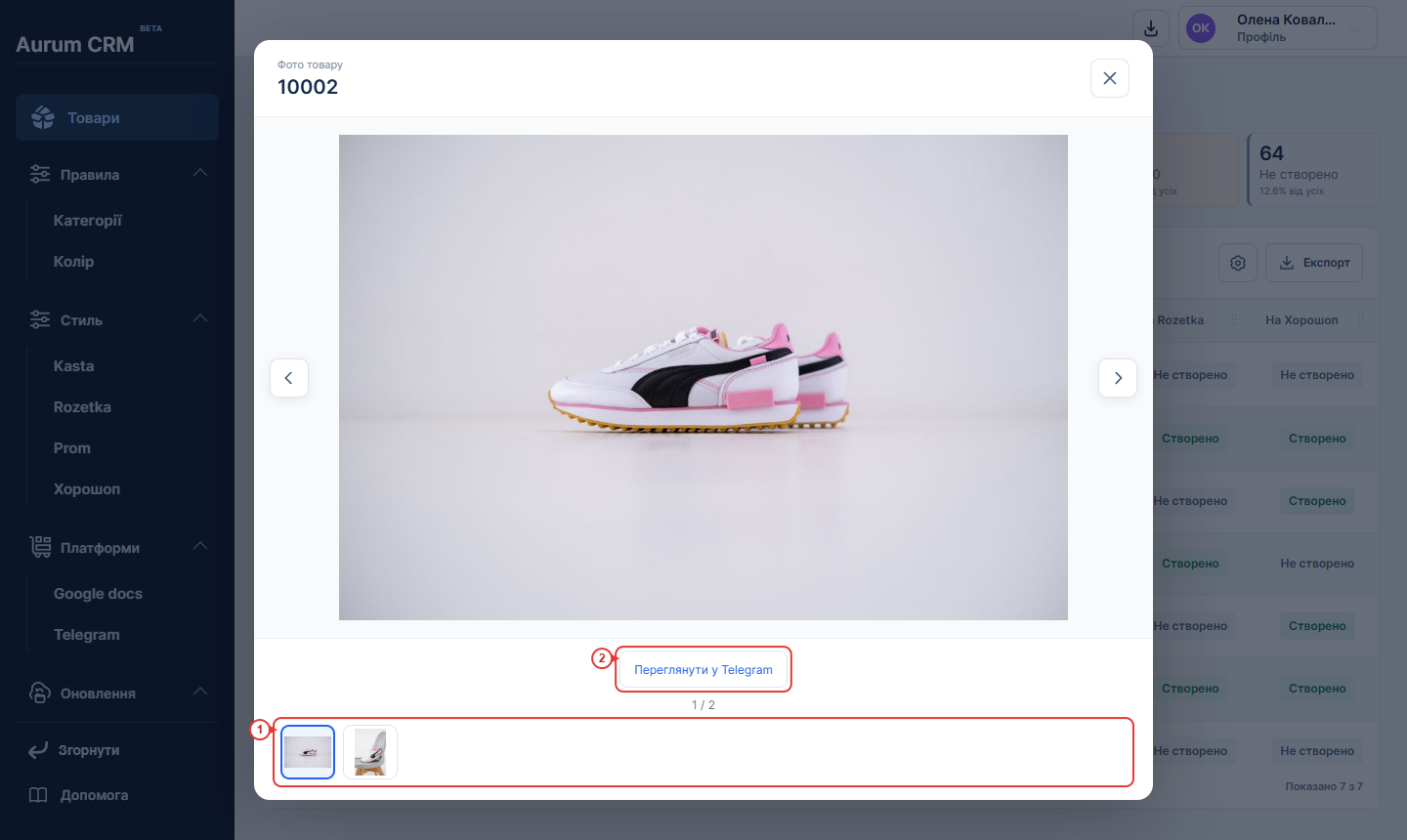
- Мініатюри перемикають зображення.
- Посилання відкриває відоме джерело в Telegram.
Оберіть правильний спосіб додавання
У виправленні причини «Немає фото» доступні вкладки «Пост», «Поштучно» й «З пристрою». Кількість очікуваних фото показано в діалозі та залежить від таблиці. У швидкому додаванні через кнопку замість мініатюри вкладки приховані: воно зберігає джерело з одного Telegram-допису. Щоб завантажити файли або зібрати окремі посилання, відкрийте саме виправлення «Немає фото».
Спосіб «Пост»: взяти фото з одного допису
- У виправленні «Немає фото» виберіть «Пост»; у швидкому додаванні цей спосіб уже відкрито без вкладок.
- Перейдіть у канал постачальника за доступним посиланням або відкрийте його у Telegram.
- Знайдіть саме потрібний артикул і скопіюйте посилання на повідомлення з фото, а не на головну сторінку каналу.
- Вставте його у «Посилання на пост» та натисніть «Зберегти». Програма отримує доступні фото повідомлення або альбому.
- Дочекайтеся результату. Якщо фото замало або у повідомленні їх немає, виберіть правильний допис і повторіть.
Спосіб «Поштучно»: зібрати набір із повідомлень
- Відкрийте виправлення причини «Немає фото» й виберіть вкладку «Поштучно».
- У «Посилання на фото» вставте посилання на потрібні Telegram-повідомлення: одне посилання з нового рядка.
- Додайте не більше десяти посилань і дотримуйтеся мінімальної кількості для цієї таблиці.
- Звірте, що кожне посилання веде до доступного фото потрібного товару; однакові посилання не створюють додаткових різних фото.
- Натисніть «Зберегти». Якщо не всі повідомлення містять доступне фото, виправте набір та повторіть.
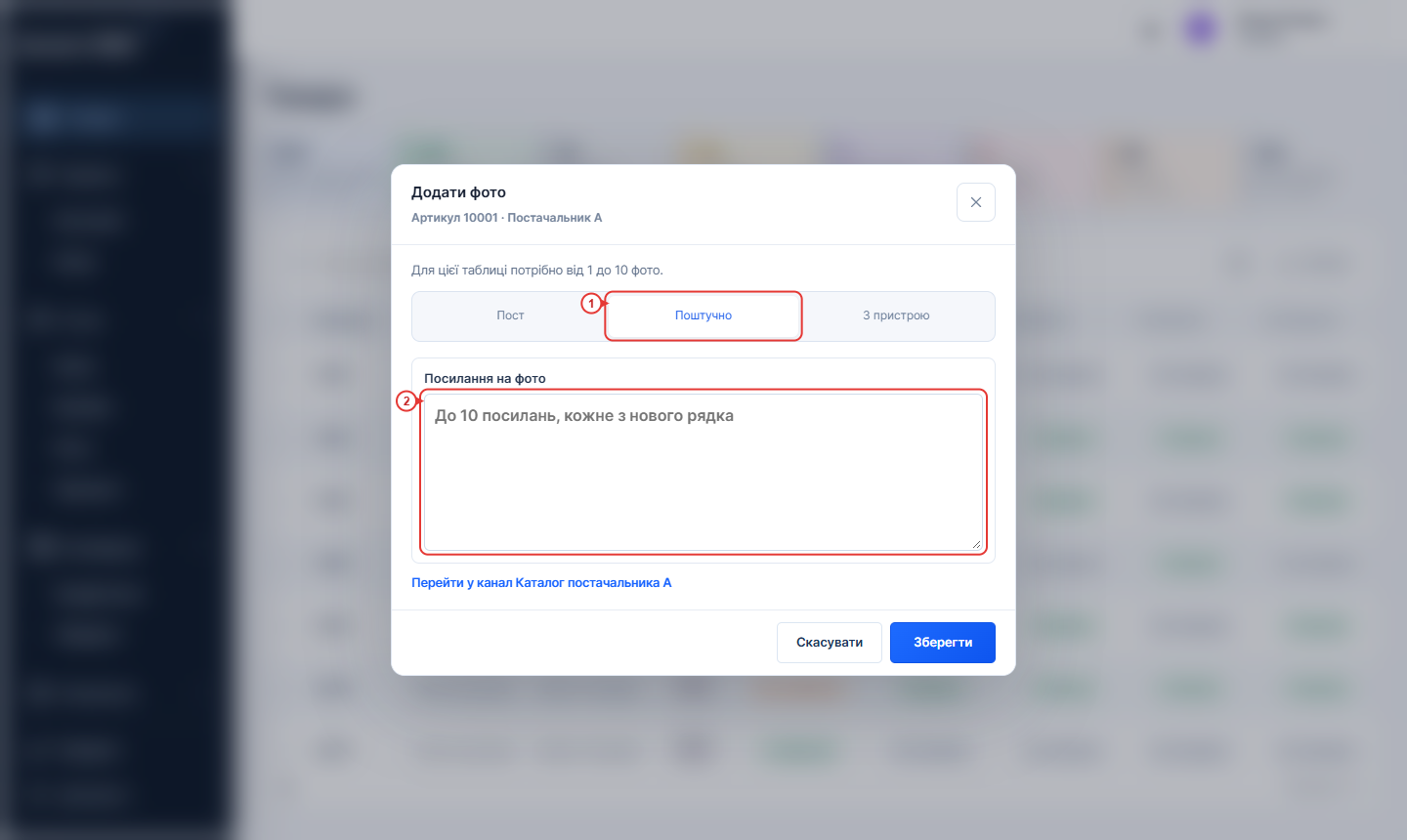
- Виберіть «Поштучно».
- Вводьте кожне посилання окремим рядком.
Спосіб «З пристрою»: завантажити свої файли
- Відкрийте виправлення причини «Немає фото», виберіть «З пристрою» й відкрийте вибір файлів у «Фото з пристрою».
- Виберіть потрібні JPEG, PNG або WebP. Переконайтеся, що це фото одного правильного артикула.
- Перевірте кількість вибраних файлів відповідно до підказки діалогу.
- Натисніть «Зберегти» й дочекайтеся завершення завантаження. Не закривайте діалог до результату.
- Відкрийте галерею товару та звірте зображення. Якщо потрібно змінити головне фото, налаштуйте порядок у «Налаштування → Фотографії».
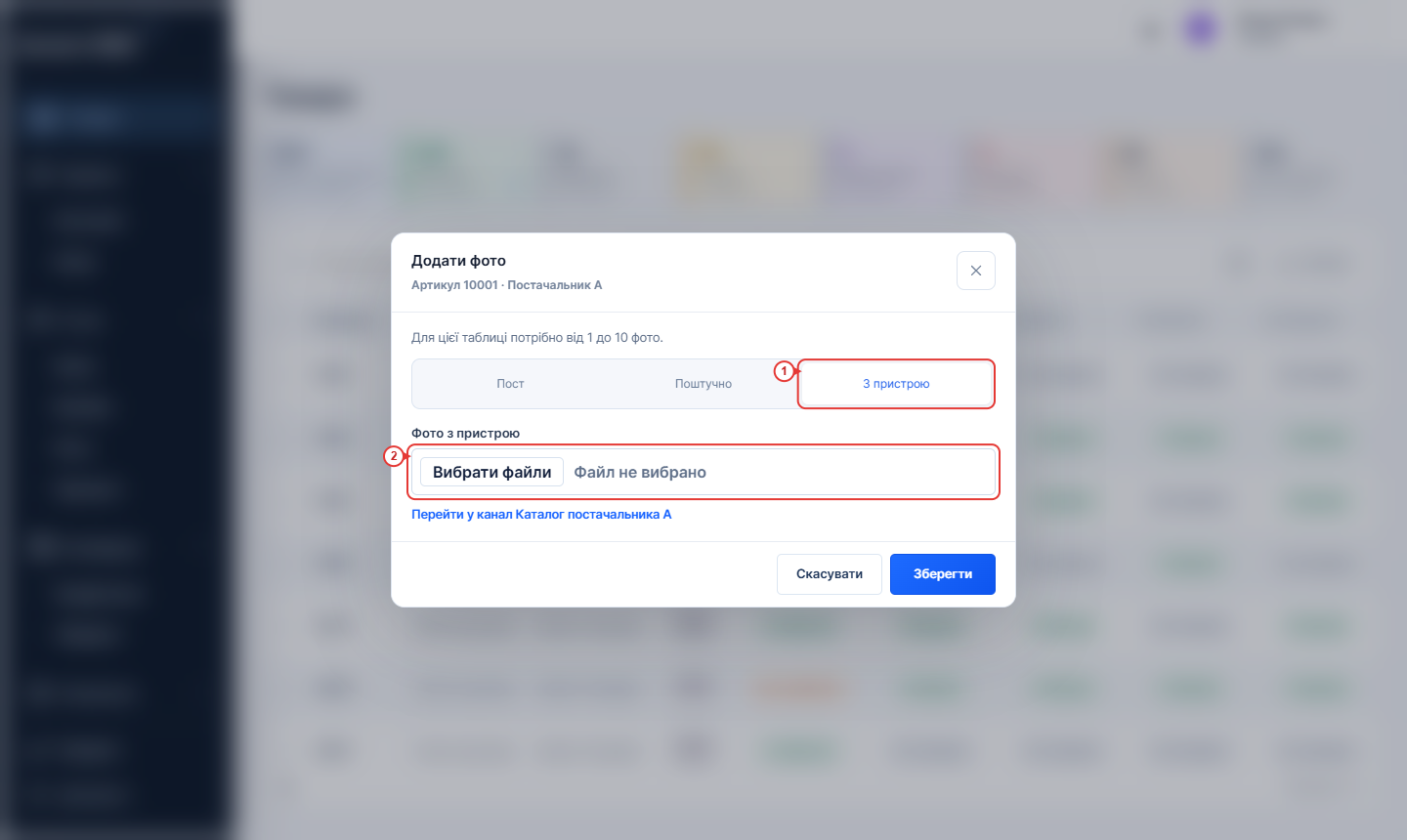
- Виберіть «З пристрою».
- Виберіть фотографії правильного артикула.
Як розібратися з проблемою
- Немає доступу до допису — перевірте канал і доступ підключеного Telegram-облікового запису. Посилання не надає доступу до приватного каналу.
- У дописі немає фото — скопіюйте посилання на повідомлення з фото, а не текстове повідомлення поруч.
- Недостатньо фото — додайте необхідний мінімум для таблиці; не дублюйте один файл лише для лічильника.
- Фото іншої моделі — звірте артикул у заголовку діалогу й сам допис перед збереженням.
- Збереження недоступне або товар ще не підготовлений — використайте запропоноване швидке додавання джерела або спочатку підготовку товару; не змінюйте фото іншого артикула.
Що перевірити після збереження
Збереження фото та успішне створення — окремі результати. Якщо товар залишився у помилці, повторіть доступну дію створення після виправлення та звірте призначення. Фото, вже опубліковані на маркетплейсі, не обов'язково замінюються лише збереженням набору у програмі.