Наявність, SKU і автоматизація
Як налаштування таблиці впливають на фід і обробку товарів.
Налаштувати залишки й зникнення
- Відкрийте «Налаштування → Наявність і зниклі товари» та виберіть таблицю.
- Виберіть «Автоматично з постачальника» або «Фіксована кількість». Якщо автоматичний режим недоступний, використовуйте доступний фіксований.
- Для фіксованого режиму введіть число від 1 до 100. Воно не перетворює справжній нуль на наявний товар.
- У блоці повного зникнення виберіть «Видаляти», «Вимикати» або «Ставити 0».
- Перевірте збереження, потім на одному товарі — персональну кількість і результат потрібного призначення.
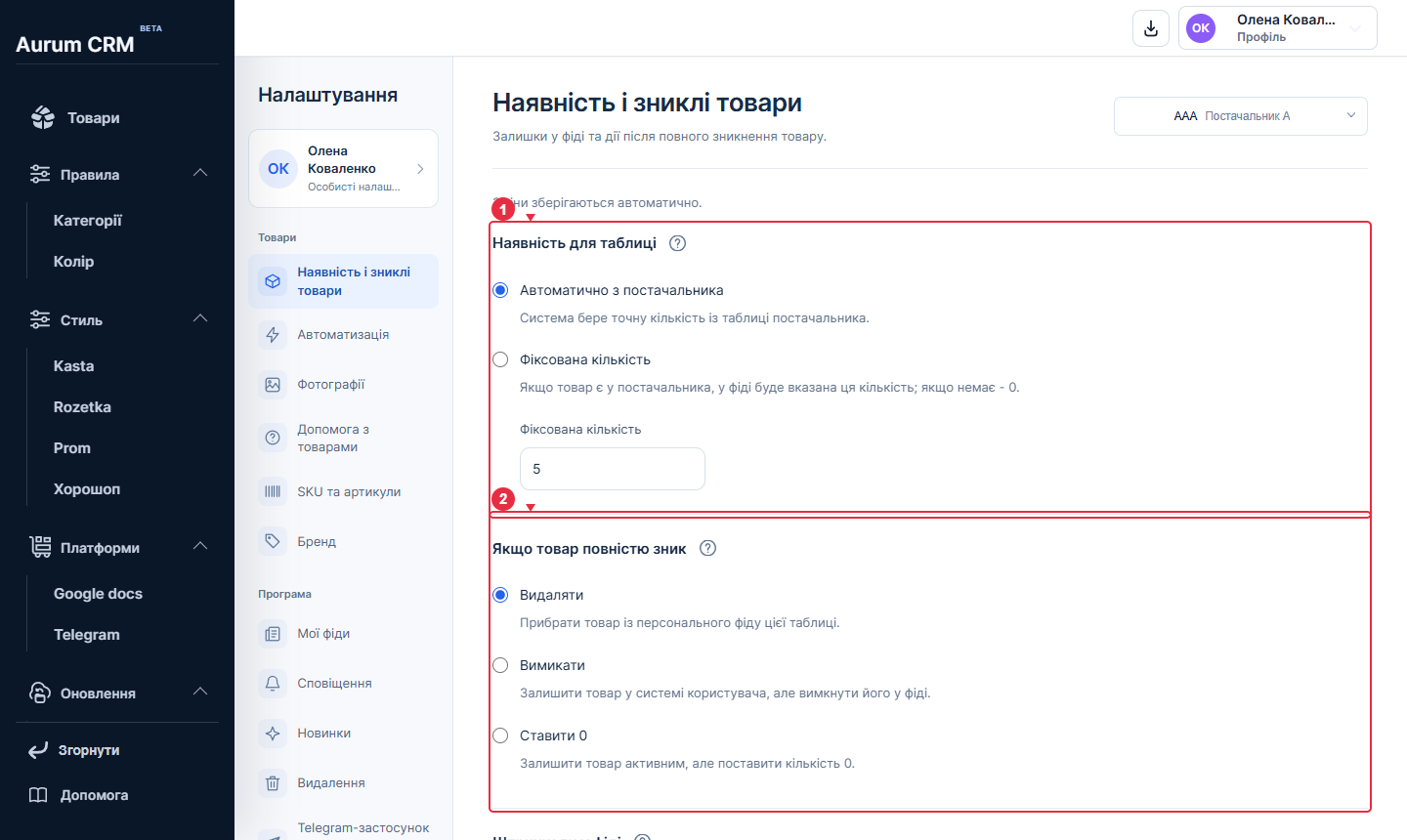
- Оберіть спосіб визначення кількості товару.
- Оберіть дію, коли товар повністю зник із джерела.
Оформити коди без плутанини
- Відкрийте «Налаштування → SKU та артикули».
- У рядку потрібної таблиці за потреби змініть «Код у XML-фіді»: це відображуваний код таблиці, а не новий вихідний артикул постачальника.
- У «Правило артикула» виберіть «Без змін», «Додати перед артикулом», «Додати після артикула» або «Перед і після».
- Заповніть показані поля префікса й суфікса, наприклад А- та -UA.
- Натисніть «Зберегти налаштування SKU» й звірте зовнішній код тестового товару до масової публікації.
Бренд і штрихкоди
У «Налаштування → Бренд» перевірте правило вибраної таблиці та фактичний бренд товару. Штрихкоди вмикаються у «Наявність і зниклі товари». Не видавайте автоматично сформований внутрішній EAN-13 за офіційний код виробника.
Увімкнути автоматичні новинки й допомогу
- У «Налаштування → Автоматизація» виберіть таблицю та потрібне автоматичне створення новинок.
- Окремо увімкніть створення у потрібних зовнішніх призначеннях; один перемикач не активує все одразу.
- У «Допомога з товарами» виберіть, які перевірені фото, кольори й категорії можна використовувати.
- Дочекайтеся збереження та перевірте результат у «Новинках» і станах товару. Заборони, власні ціни й доступи залишаються окремими правилами.
Де знаходяться ці налаштування
У «Налаштуваннях» відкрийте відповідний розділ: «Наявність і зниклі товари», «SKU та артикули», «Бренд» або «Автоматизація». Спочатку звірте вибрану таблицю постачальника.
Наявність у персональному фіді
- «Автоматично з постачальника» передає точну кількість, якщо джерело підтримує цей режим.
- Фіксована кількість від 1 до 100 підставляється лише для наявного товару. Нульовий залишок постачальника залишається нульовим.
- Для повного зникнення вибирається окрема дія: прибрати з фіда, вимкнути або залишити з кількістю 0. Вона не підміняє звичайне оновлення залишків.
Зовнішній SKU та бренд
Оформлення артикула задає зовнішній SKU, наприклад із префіксом або суфіксом; вихідний артикул постачальника зберігається окремо. Зміна оформлення після публікації може змінити відповідність існуючим карткам — спочатку перевірте один товар і зіставлення у потрібному підключенні. Для бренду звірте автоматичний результат і налаштований запасний варіант.
Штрихкод
За бажанням додається стабільний внутрішній EAN-13 окремо для варіантів. Це внутрішній код програми; він не підтверджує офіційний штрихкод виробника й не замінює його, якщо майданчик вимагає справжній код.
Автоматичне створення та участь таблиць
Автоматичне створення новинок у персональному фіді налаштовується за таблицями. Публікація у зовнішні призначення має власні перемикачі та доступи. Участь у «Створити все» й автоматичне створення — різні налаштування.
Допомога у виправленні
Налаштування допомоги керують використанням доступних виправлень фото, кольору й категорії. Вони не змінюють ваші особисті стилі, ціни або доступи API та не скасовують власні заборони.