Google docs
Ваша Google-таблиця призначення, доступ і правила синхронізації.
Як зайти й не змінити джерело
Відкрийте «Платформи → Google docs». У «Підключення» вказується ваша таблиця для готових товарів. Для тексту, ціни та автоматизації додатково виберіть потрібну таблицю постачальника; підключений файл призначення й вихідна таблиця — різні об'єкти.
Надати й перевірити доступ
- Скопіюйте службову адресу, яку показує «Підключення».
- У Google-таблиці відкрийте надання доступу й додайте цю адресу як редактора.
- Скопіюйте URL потрібного Google Sheet, вставте у «Посилання на таблицю» та натисніть кнопку підключення.
- Виконайте доступну перевірку доступу. Якщо вона не пройшла, звірте файл, службову адресу й право редагування.
- Лише після готового підключення налаштуйте вміст і запустіть синхронізацію.
Що вибрати у «Створення й оновлення»
- «Створювати товари» — додавання через команди створення.
- «Додавати новинки» — автоматичне додавання виявлених нових позицій.
- «Оновлювати залишки» — звіряння кількості; нуль залишається у таблиці.
- «Прибирати зниклі товари» — прибирати рядки після підтвердженого зникнення. Якщо вимкнено, вони залишаються з кількістю 0.
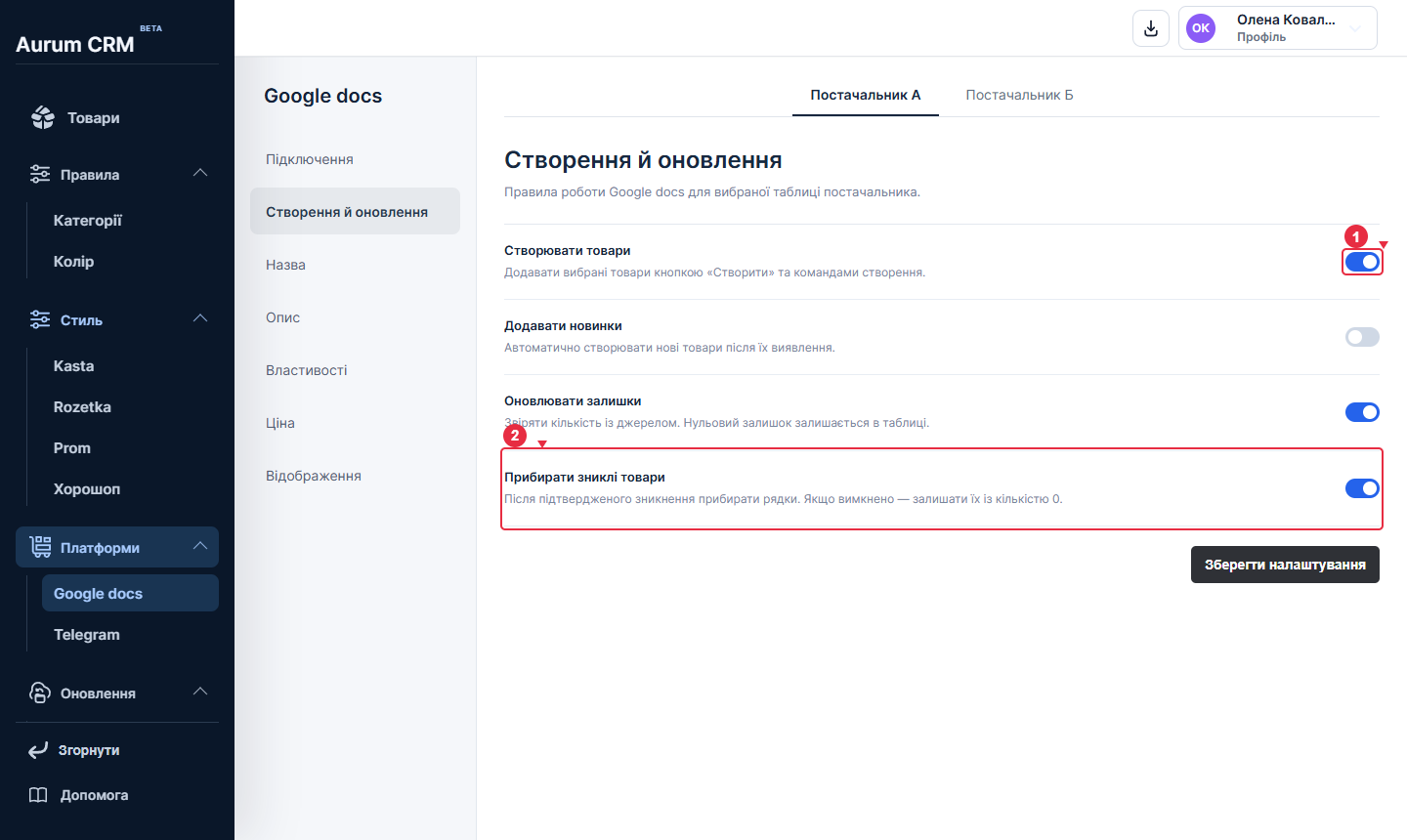
- Увімкніть створення товарів для Google docs.
- Визначте, що робити після повного зникнення товару з прайсу.
Підготувати вміст і показ таблиці
- Відкрийте «Назва», «Опис» і «Властивості», введіть потрібні правила та перевірте артикул у попередньому перегляді.
- У «Ціна» задайте правила саме для Google docs, якщо вони мають відрізнятися від маркетплейсів.
- У «Відображення» виберіть доступні колонки й вкладки. Залиште принаймні потрібний мінімум, як вимагає форма.
- Збережіть зміни, якщо екран містить кнопку; в екранах автоматичного збереження дочекайтеся підтвердження.
- Запустіть «Оновити зараз», звірте час результату та відкрийте файл у Google. Схована вкладка не означає зупинену синхронізацію.
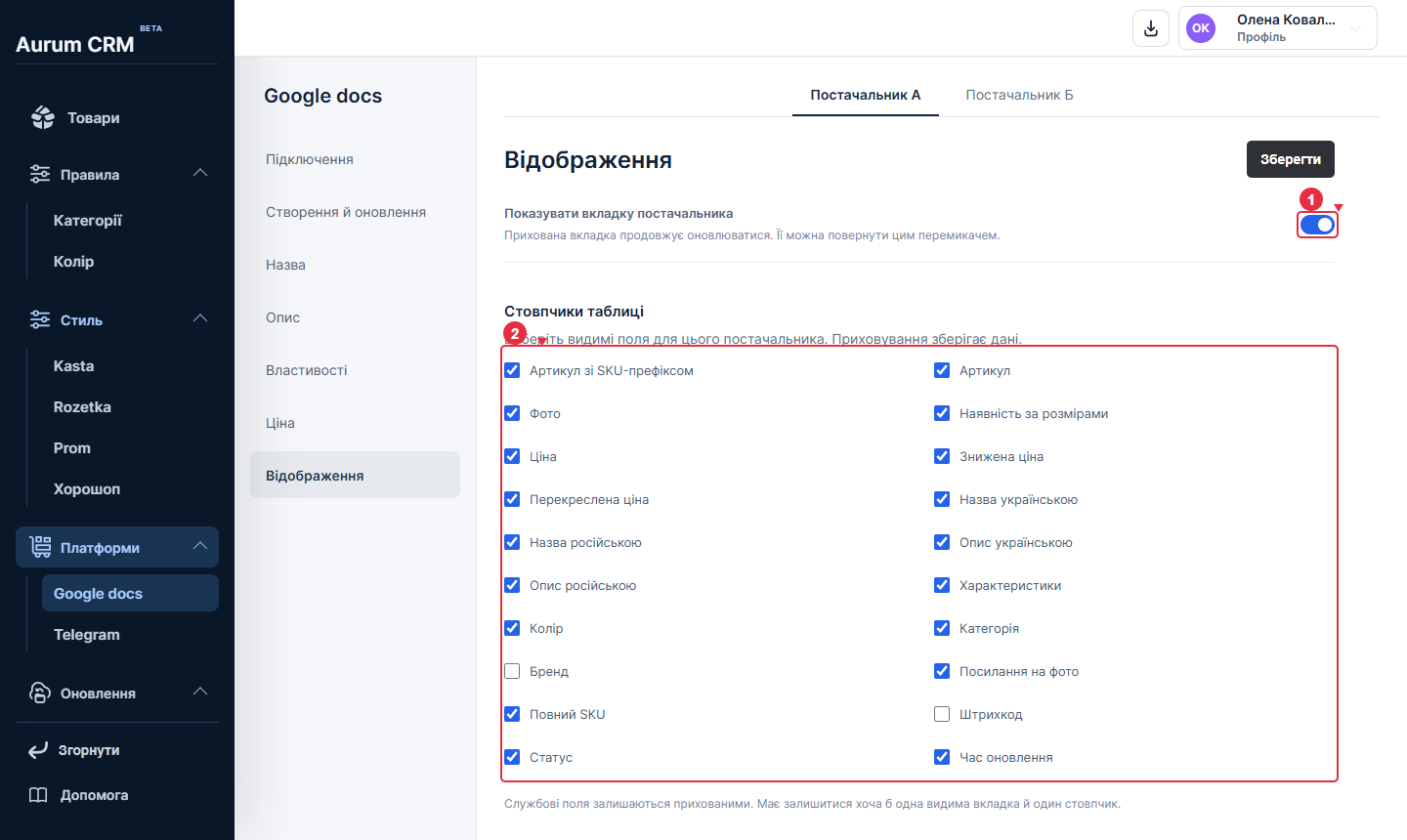
- Приховайте або поверніть вкладку постачальника.
- Позначте стовпчики, які мають бачити користувачі таблиці.
Зміна файлу та типові проблеми
Для нового файлу спочатку надайте службовій адресі доступ, потім змініть посилання у підключенні та повторіть перевірку. «Відключити таблицю» зупиняє роботу цього призначення, але файл залишається у Google. Якщо рядків немає, перевірте готовність підключення, вибрану таблицю постачальника, перемикач створення та результат конкретного товару.
Це таблиця призначення
Google docs записує підготовлені товари у ваш Google Sheet. Прайс постачальника програма читає окремо. Підключена таблиця має власні правила назви, опису, властивостей, ціни та вигляду.
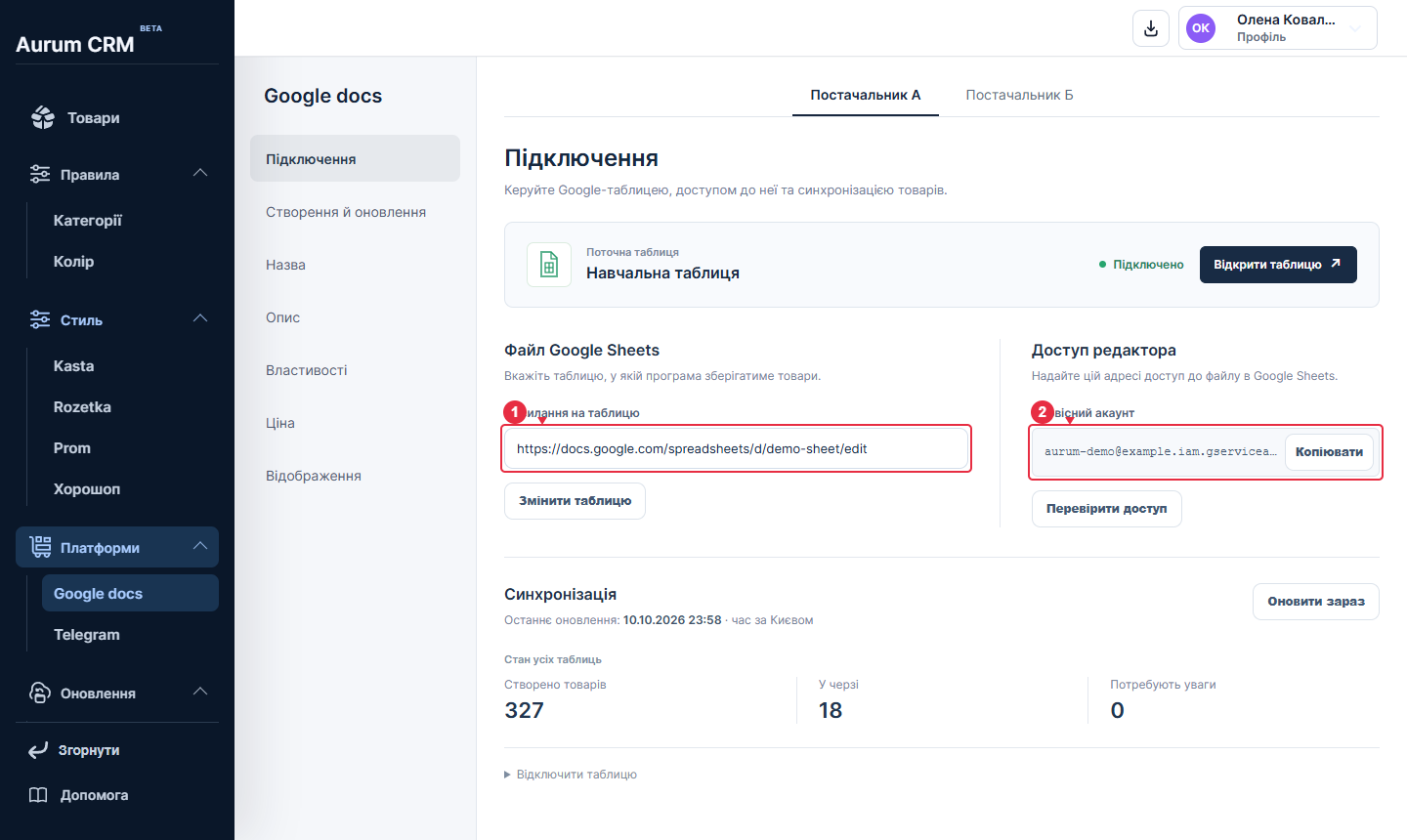
- Вставте посилання на свою таблицю.
- Цій адресі потрібно надати доступ редактора у Google Sheets.
Підключення без плутанини з прайсом
- Створіть Google-таблицю, у якій хочете отримувати готові товари.
- Надайте доступ «Редактор» службовій адресі, яку показує форма. Таблицю не потрібно робити відкритою для всіх.
- Додайте посилання у Google docs і виконайте перевірку доступу.
- Для потрібної таблиці постачальника налаштуйте створення, новинки, оновлення залишків і поведінку зниклих товарів.
- Перевірте стиль та ціну на артикулі, потім запустіть «Оновити зараз».
Колонки та зниклі товари
У «Вигляд» вибираються колонки та вкладки, які має бачити користувач; службова інформація залишається окремо. Нульовий залишок залишається рядком таблиці. Видалення зниклих позицій керується власним перемикачем; без нього позиція може залишитися з кількістю 0.