Ціна та націнка
Діапазони, формули, Stop і перевірка готової ціни.
Додати робочі діапазони
- У «Стиль» виберіть маркетплейс і таблицю, потім відкрийте «Ціна». Для Google docs використовуйте його власний розділ «Ціна».
- Задайте верхню межу першого діапазону й формулу націнки. Враховуйте вихідну ціну постачальника.
- Додайте наступні діапазони для дорожчих товарів. Перевірте порядок меж.
- Якщо потрібні перекреслена та промо ціна, заповніть їхні окремі формули; вони не замінюють звичайну націнку.
- Налаштуйте округлення та завершення правил через Stop, якщо дорожчі товари мають бути заборонені.
- Збережіть правила й перевірте артикули з кожного діапазону у попередньому перегляді.
Що перевіряти у розрахунку
- Вихідна ціна 300 грн та формула price + 300 дають 600 грн.
- Вихідна ціна 300 грн та формула price * 1.3 дають 390 грн.
- Дужки визначають порядок: (price + 300) * 1.3 дає 780 грн.
- Кома в десятковому числі підтримується, але у складних формулах зручніше використовувати одне однакове написання.
- Порожня або неправильна формула, ділення на нуль і від'ємний результат потребують виправлення; їх не слід обходити випадковими значеннями.
Межі та округлення
Для товару біля межі перевірте ціну безпосередньо до межі та після неї. Округлення змінює фінальний результат, тому порівняйте його з потрібною маржею. Перекреслена й промо ціна мають бути осмисленими для товару та вимог майданчика, а не просто заповненими числами.
Як виправити товар без ціни
- У подробицях товару з'ясуйте, чи проблема у вихідній ціні, відсутньому діапазоні або Stop.
- Для ціни вище останньої межі додайте потрібний діапазон або свідомо залиште заборону.
- Збережіть правило, перевірте цей артикул у ціновому попередньому перегляді.
- Повторіть створення лише після правильного результату. Перед імпортом інших правил збережіть експорт поточних.
Ціна залежить від призначення
Правила націнки задаються для потрібного маркетплейсу й таблиці. Діапазон вибирається за вихідною ціною постачальника; необов'язкові перекреслена та промо ціни обчислюються за правилами після націнки.
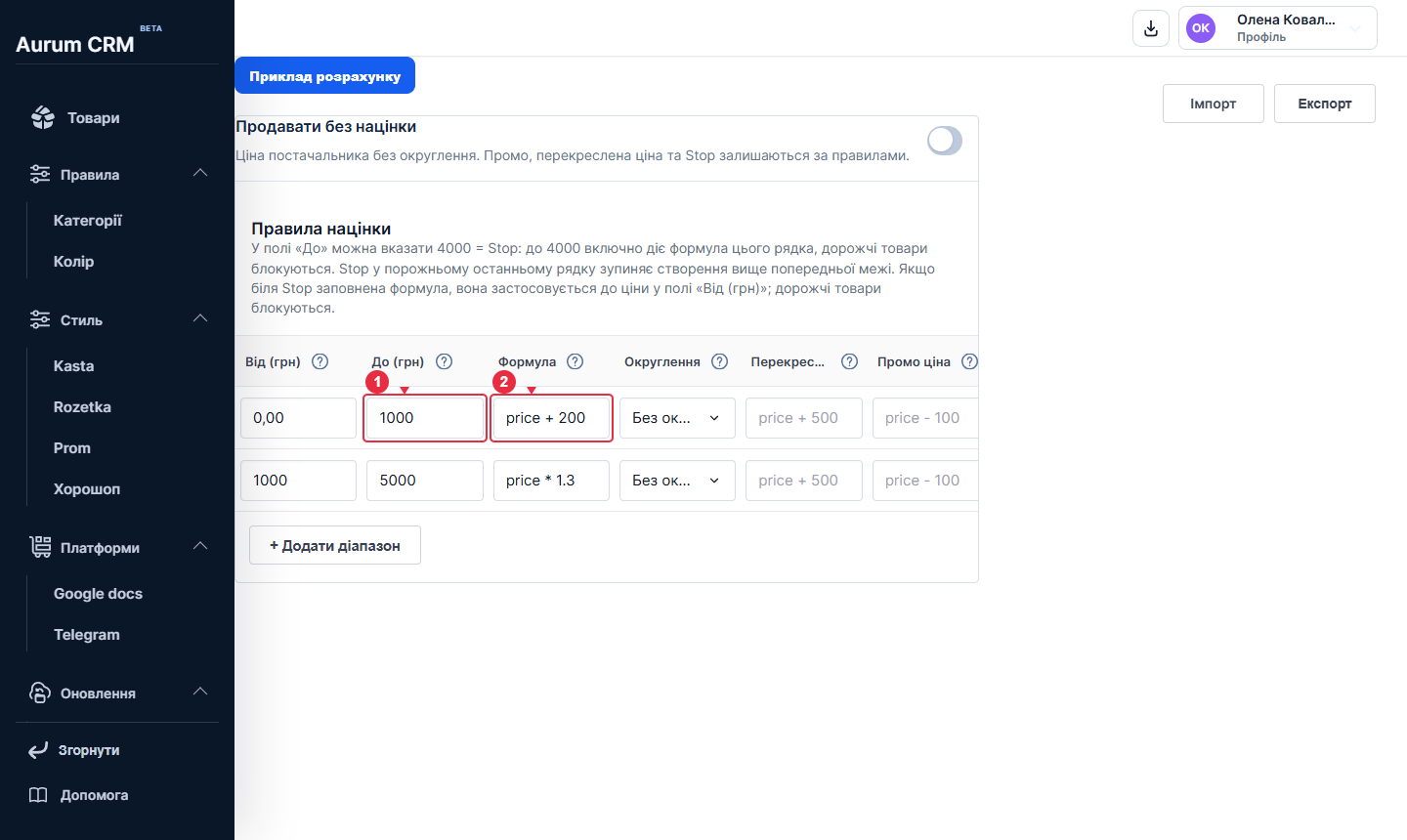
- У полі «До» задається верхня межа діапазону.
- Формула визначає ціну в цьому діапазоні.
Повторити значення в кількох діапазонах
- У «Стиль → Ціна» заповніть формулу, округлення, перекреслену або промо ціну в одному діапазоні.
- Натисніть «Заповнити», виберіть діапазон-зразок і потрібне поле. Перегляньте значення та кількість змін перед підтвердженням.
- Увімкнений режим «Лише порожні клітинки» зберігає заповнені значення. Вимкніть його, якщо потрібно замінити їх. Межі діапазонів та рядки Stop автозаповнення не змінює.
- Натисніть «Заповнити». До збереження дію можна скасувати кнопкою «Скасувати заповнення»; наступні ручні правки залишаться.
- Перевірте результат у «Розрахунок» і натисніть «Зберегти». Автозаповнення стосується лише вибраної таблиці та маркетплейсу.
Компактний редактор на телефоні
Кожен діапазон спочатку показує короткий підсумок. Натисніть на нього, щоб відкрити поля; інші діапазони згорнуться. Імпорт та експорт правил знаходяться у меню «Файли».
Приклади формул
- price + 300 — додати 300 грн до ціни постачальника.
- price * 1.3 — збільшити ціну на 30%.
- (price + 300) * 1.3 — спочатку додати 300 грн, потім 30%. За вихідної ціни 300 грн результат становить 780 грн.
- Для округлення використовуйте налаштування форми й звіряйте підсумок у попередньому перегляді.
Перевірка перед застосуванням
- Звірте межі діапазонів і порядок арифметичних дій у формулах.
- Перегляньте товари біля меж діапазонів і найдорожчий товар, який плануєте продавати.
- Перевірте звичайну, промо й перекреслену ціну окремо.
- Перед імпортом правил переконайтеся, що вибрані правильні таблиця та призначення.