Менеджери та дозволи
Доступ до розділу окремо від права змінювати, створювати чи видаляти.
Як зайти й хто керує
Відкрийте «Менеджери» у головному меню. Керування запрошеннями та доступами виконує користувач, якому належить проєкт. Це не екран особистої пошти, пароля чи фото менеджера; вони знаходяться у його власному профілі.
Створити запрошення з потрібними правами
- Натисніть «Додати менеджера» або «Додати» на телефоні.
- Введіть електронну пошту людини; використовуйте адресу, з якою вона реєструватиметься.
- Виберіть «Лише перегляд», «Робота з товарами» або «Повний доступ» як початковий набір.
- Розгорніть потрібні групи й скоригуйте права: спочатку «Перегляд», потім лише необхідні дії.
- Для «Товарів» окремо перевірте редагування, створення й видалення; для API — право керування підключенням.
- Збережіть запрошення. Перевірте стан «Запрошений» у списку й повідомте людині використовувати цю адресу під час реєстрації.
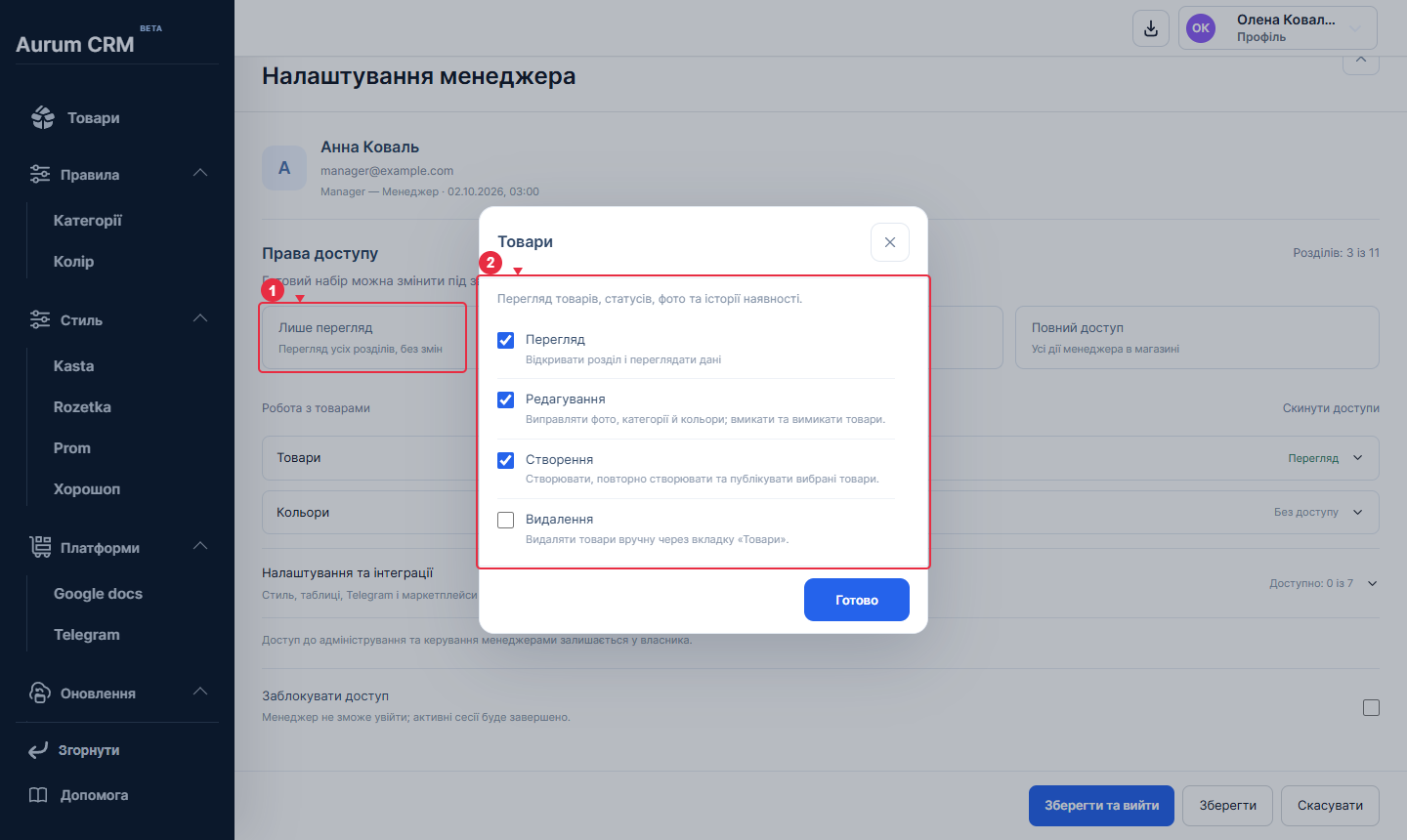
- Початкові набори доступу
- Перегляд і окремі дії з товарами
Змінити доступ наявної людини
- У списку знайдіть менеджера за ім'ям або email; за потреби відфільтруйте активних, запрошених чи заблокованих.
- Відкрийте доступи або редагування його рядка.
- Додайте чи приберіть потрібні розділи та дії. Без перегляду батьківського розділу окрема дія не надається.
- Збережіть зміни та попросіть менеджера знову відкрити потрібний розділ.
- На телефоні відкрийте «Деталі», щоб переглянути реєстрацію й стан, якщо вони не показані у компактному рядку.
Призупинити або прибрати доступ
- Для тимчасової зупинки використайте блокування менеджера у його рядку та звірте статус.
- Для остаточного прибирання зі своєї команди відкрийте видалення.
- Перевірте пошту людини у підтвердженні, потім підтвердьте видалення.
- Переконайтеся, що доступ прибрано. Товари вашого магазину від цього не видаляються.
Запросіть менеджера
- У «Менеджери» додайте електронну пошту людини та виберіть хоча б один доступ.
- Підберіть готовий набір дозволів або налаштуйте розділи та конкретні дії вручну.
- Менеджер має використовувати запрошену адресу для свого облікового запису. Повторне запрошення або вже зайнята адреса можуть бути відхилені.
- Після входу перевірте доступні розділи й за потреби скоригуйте права.
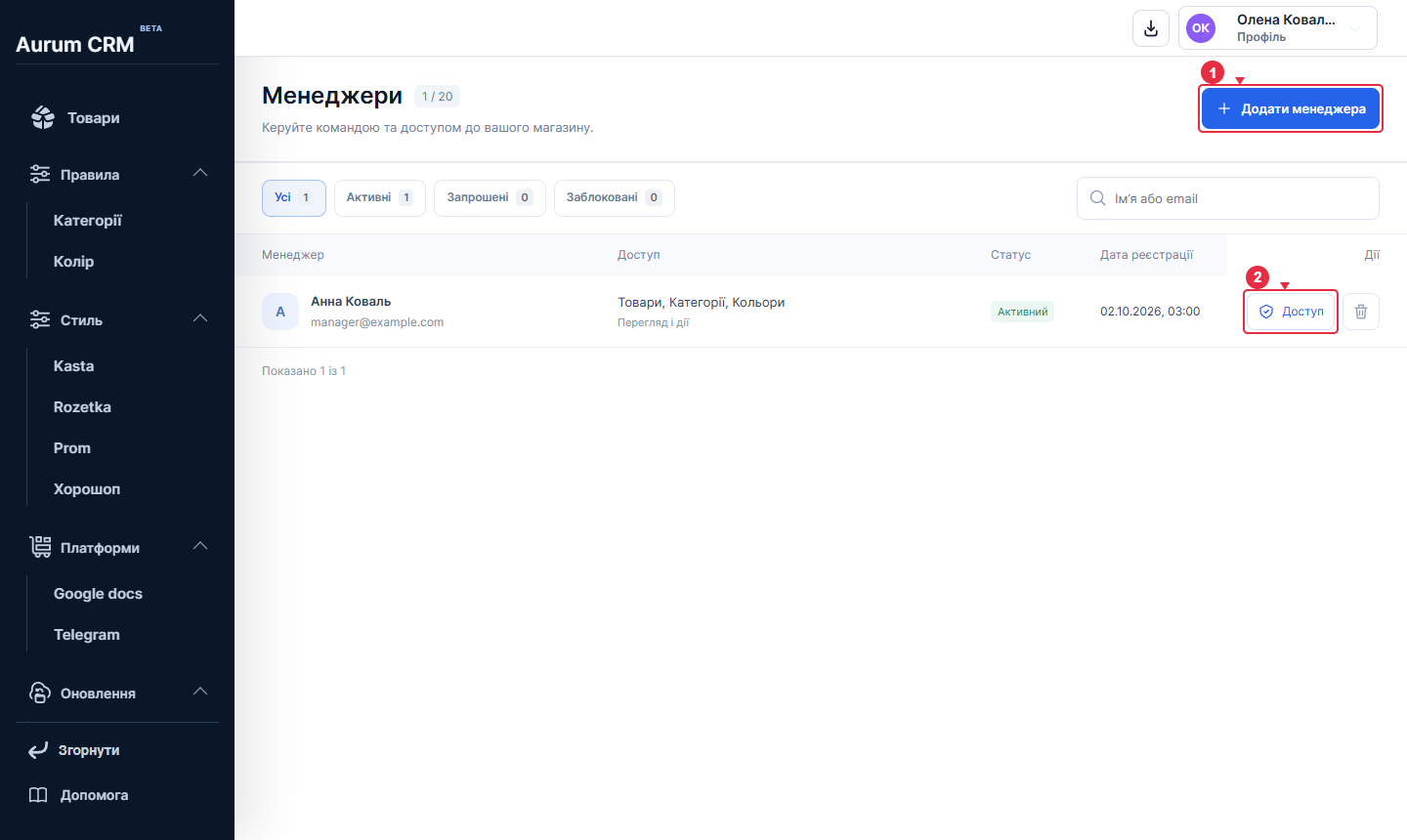
- «Додати» відкриває запрошення менеджера.
- «Доступ» відкриває дозволи вибраного менеджера.
Як надавати рівно потрібний доступ
- Перегляд «Товарів» не дозволяє автоматично створювати, виправляти або видаляти їх — це окремі права.
- Для зміни категорій, кольорів, цін і налаштувань потрібен доступ до розділу та його редагування.
- Керування API-підключенням дозволяє запускати зміни на зовнішньому майданчику, зокрема приховування. Надавайте його тим, хто має це робити.
- Готовий набір «Повний» не перетворює менеджера на адміністратора програми.
Зміна доступу та видалення
У списку можна знайти менеджера, переглянути його стан, змінити права або заблокувати доступ. Видалення менеджера припиняє його доступ до вашого магазину, але не видаляє товари магазину. Ліміт команди — 20 менеджерів.