Історія наявності
Порівняння збережених знімків прайсу, а не поточного екрану товарів.
Відкрити потрібну історію
- Перейдіть у «Товари» до списку таблиць.
- Біля потрібної таблиці натисніть іконку історії наявності.
- Виберіть доступний період 24, 48 або 72 години.
- Увімкніть показ лише змінених, якщо потрібно швидко знайти рух залишків.
- Введіть артикул, відкрийте порівняння й звірте залишки конкретних розмірів або варіантів.
Що саме доводить порівняння
Пара знімків показує зміну між їхнім часом: зростання чи зменшення кількості, появу або відсутність варіанта. Поточна сторінка Google-прайсу може бути новішою за останній знімок. Для повного видалення артикула окремо перевіряйте «Видалення» та результати призначень.
Зберегти дані для перевірки
- Виберіть потрібний період і умови показу.
- Скористайтеся доступним завантаженням порівняння.
- У файлі звірте артикул, варіант і час знімків, а не лише підсумкову кількість.
- Якщо історії ще немає, дочекайтеся збереженого знімка; повторне відкриття не запускає читання прайсу.
Джерело історії
Іконка історії біля таблиці у «Товарах» відкриває збережені знімки наявності цієї таблиці. Доступні періоди 24, 48 і 72 години; відкриття меню не запускає нове читання прайсу.
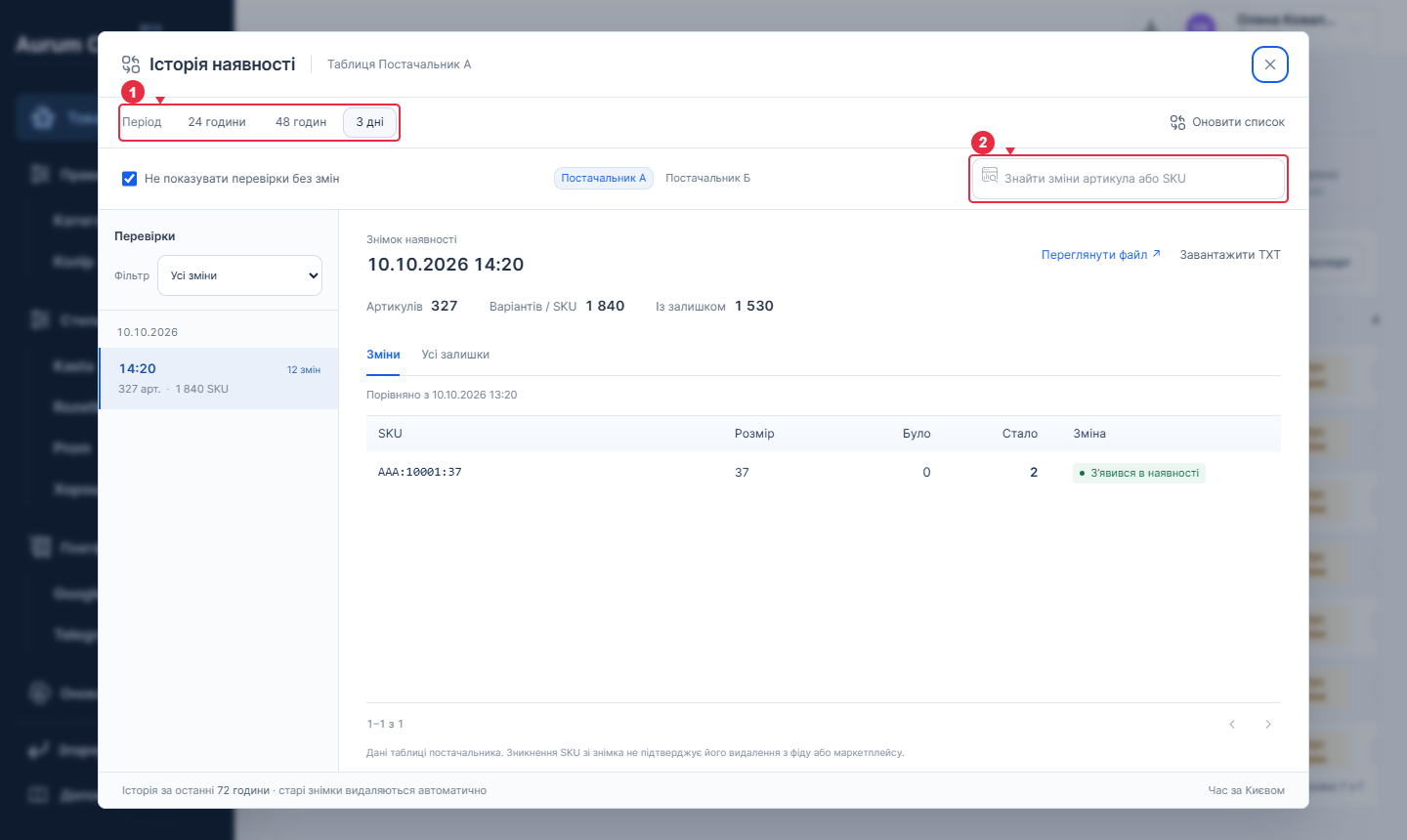
- Період обмежує список перевірок.
- За артикулом можна знайти його зміни.
Як читати зміни
- Виберіть усі позиції або лише змінені та знайдіть артикул пошуком.
- Звіряйте попередню й нову кількість для конкретного варіанта або розміру.
- Перший знімок є початковою точкою, а не доказом, що весь каталог щойно додано.
- Зникнення одного розміру не означає повного зникнення артикула.
- Збережений файл порівняння зручний для перевірки змін поза програмою.