Обробка фото
Ваші оригінали, замазування зон, OCR і порядок фото у фіді.
Як зайти й вибрати область дії
Відкрийте «Налаштування → Фотографії» та виберіть таблицю постачальника. На телефоні спочатку відкривається перелік налаштувань, потім потрібний екран. Очищення та порядок діють для вашого магазину й вибраної таблиці, а не лише для одного показаного фото.
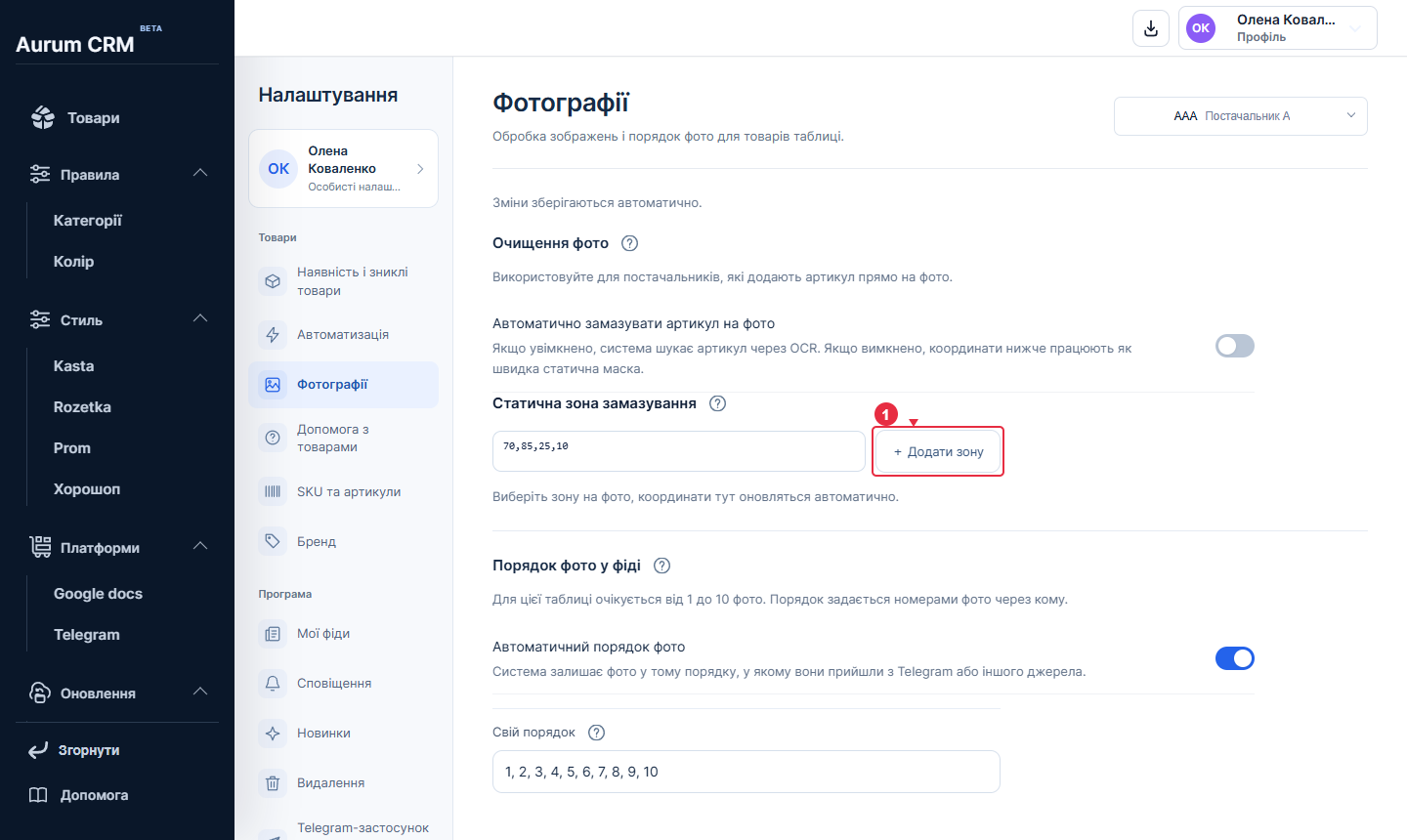
- «Додати зону» відкриває фото, на якому можна позначити область.
Оригінали та персональна копія
Джерело фото зберігається без вашої маски, а обробка застосовується до персонального результату. Налаштування інших користувачів не мають підміняти ваші зони й порядок. Якщо джерельний файл уже замазаний до завантаження у програму, вимкнення обробки не відновить відсутні пікселі.
Виберіть режим очищення
- Обробка доступна для кожної підключеної таблиці. Виберіть потрібний режим: автоматичний пошук напису або замазування постійної ділянки. Ваші налаштування мають пріоритет над типовими параметрами постачальника.
- Для пошуку напису ввімкніть «Автоматично замазувати артикул на фото». OCR шукатиме його у заданій зоні, а без зони — по всьому фото.
- Якщо напис завжди у фіксованому місці, вимкніть автоматичний пошук і задайте статичну зону: вона замазується повністю.
- Щоб не замазувати у статичному режимі, очистіть координати. Перевірте повідомлення про збереження змін.
Відкрити зразок у «Додати зону»
- Натисніть «+ Додати зону». Редактор спробує підібрати фото.
- Для конкретної моделі введіть артикул у «Артикул товару» й натисніть «Показати фото».
- Якщо потрібен незмінений оригінал або фото не знайдено, натисніть «Фото з пристрою» й виберіть JPEG, PNG або WebP.
- Перевірте, що відкрився правильний зразок. Завантаження тут використовується для розміщення зон і не замінює набір фото товару.
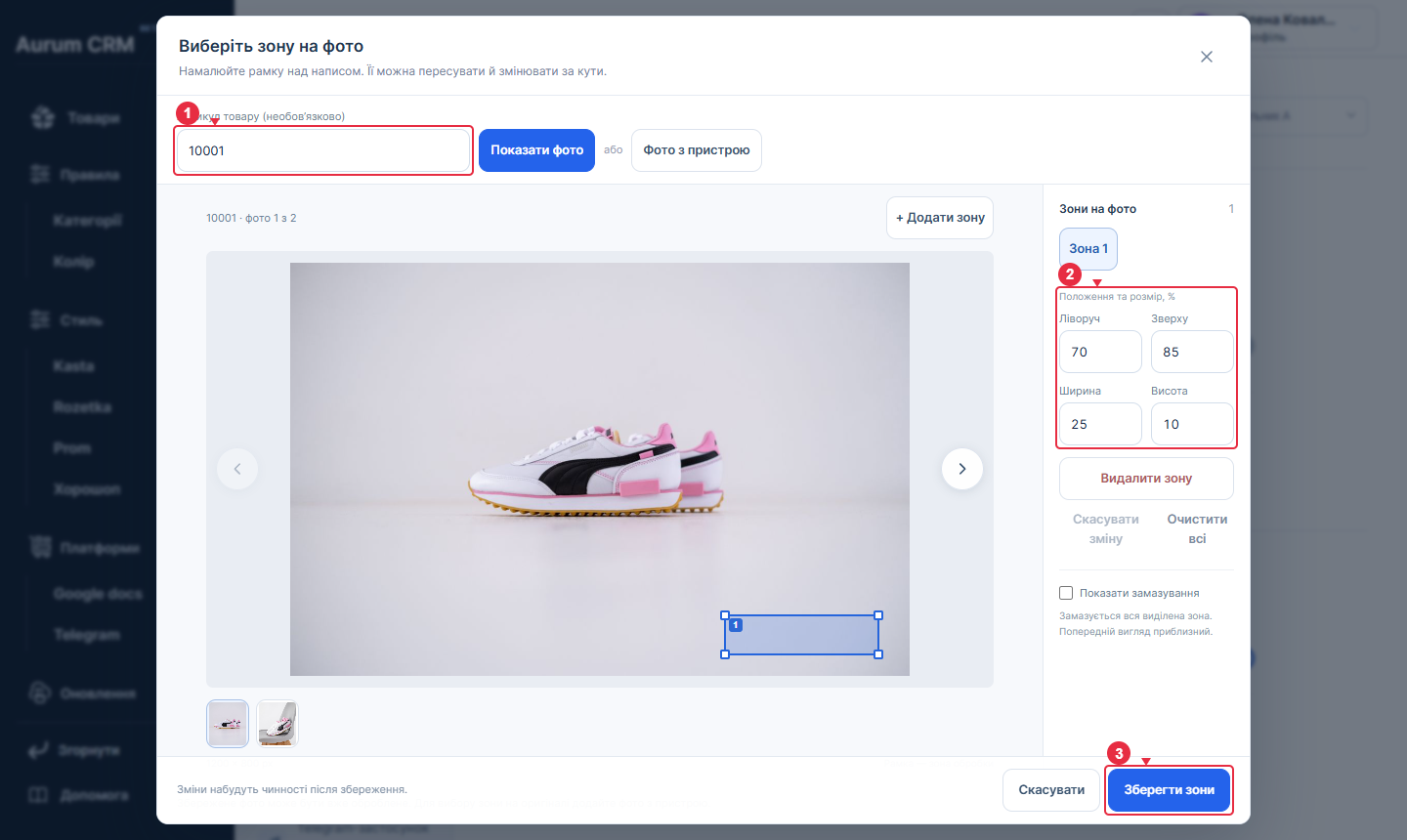
- Знайдіть зразок за артикулом.
- Перевірте координати й розміри зони.
- «Зберегти зони» застосовує зміни.
Намалювати й уточнити зону
- Натисніть «+ Додати зону» у редакторі, якщо потрібен режим додавання, і проведіть по фото, виділивши напис.
- Виберіть потрібну рамку у «Зони на фото». Перевірте її розташування; за потреби змініть «Ліворуч», «Зверху», «Ширина» та «Висота». Значення вимірюються у відсотках.
- Для другої ділянки додайте ще одну зону. Не закривайте деталями маски важливі частини самого товару.
- Увімкніть «Показати замазування», якщо потрібно оцінити ділянку; цей перегляд не замінює перевірки готового фото.
- Перегорніть кілька фото стрілками або мініатюрами й звірте ту саму зону на різних пропорціях.
- Натисніть «Зберегти зони». Координати повернуться у налаштування; дочекайтеся їхнього збереження.
Змінити або скасувати рамку
- «Видалити зону» прибирає вибрану рамку.
- «Скасувати зміну» повертає попередню дію у редакторі.
- «Очистити всі» прибирає набір рамок; перевірте режим очищення перед збереженням порожнього набору.
- «Скасувати» закриває роботу з редактором без застосування незбережених зон.
- Якщо збережений зразок уже оброблений, використайте оригінал із пристрою для точнішого розміщення.
Власний порядок і головне фото
- На тому самому екрані знайдіть «Порядок фото у фіді».
- Залиште «Автоматичний порядок фото», якщо підходить послідовність джерела.
- Для ручної послідовності вимкніть автоматичний порядок і заповніть «Свій порядок» номерами через кому.
- Укажіть кожну очікувану позицію один раз: наприклад, 2,1,3 переставляє друге фото на перше місце. Не пропускайте номери, які вимагає форма, і не повторюйте їх.
- Дочекайтеся збереження. Перевірте головне фото й увесь набір на одному персональному товарі після застосування правил.
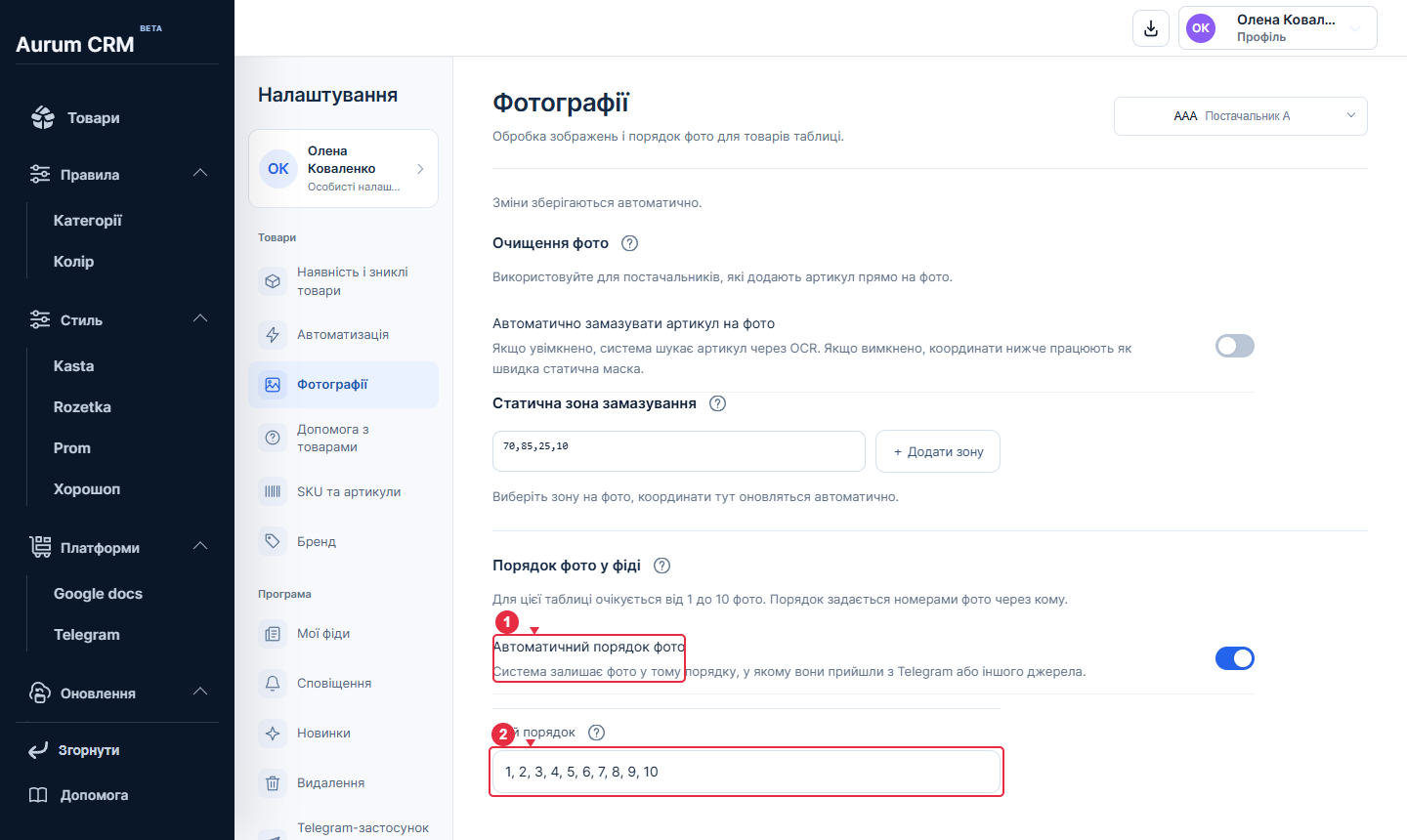
- Автоматичний порядок зберігає послідовність джерела.
- Власний порядок задається номерами фото.