Хорошоп
Доступ до магазину, відповідності категорій і правила публікації.
Як зайти
Відкрийте «Оновлення → Horoshop». У списку натисніть «Додати API» або «Редагувати API». Реквізити належать магазину, а налаштування товарів та відповідності категорій вибираються за таблицями постачальників.
Зберегти доступ до магазину
- Введіть повний «Домен магазину», «Логін API» та «Пароль API» користувача з потрібними правами.
- Збережіть реквізити. Для наявного пароля порожнє поле зберігає значення, якщо це вказано у підказці.
- Натисніть «Перевірити підключення». Збережені реквізити ще не є підтвердженням доступу.
- Якщо доступу немає, перевірте домен, логін, пароль і права у Хорошопі, після чого повторіть перевірку.
Зіставити категорії
- Натисніть «Змапити категорії».
- Виберіть потрібну таблицю постачальника у самому вікні мапінгу.
- Натисніть «Завантажити категорії» або «Оновити категорії», якщо потрібен актуальний довідник Хорошопу.
- Для кожної вихідної категорії виберіть правильний розділ магазину. «Зіставити за назвою» допомагає для однакових назв, але результат потрібно звірити.
- Використайте пошук або «Лише без відповідності», щоб знайти пропуски.
- Дочекайтеся автоматичного збереження відповідностей і натисніть «Готово». Поверніться до проблемного артикула та повторіть створення.
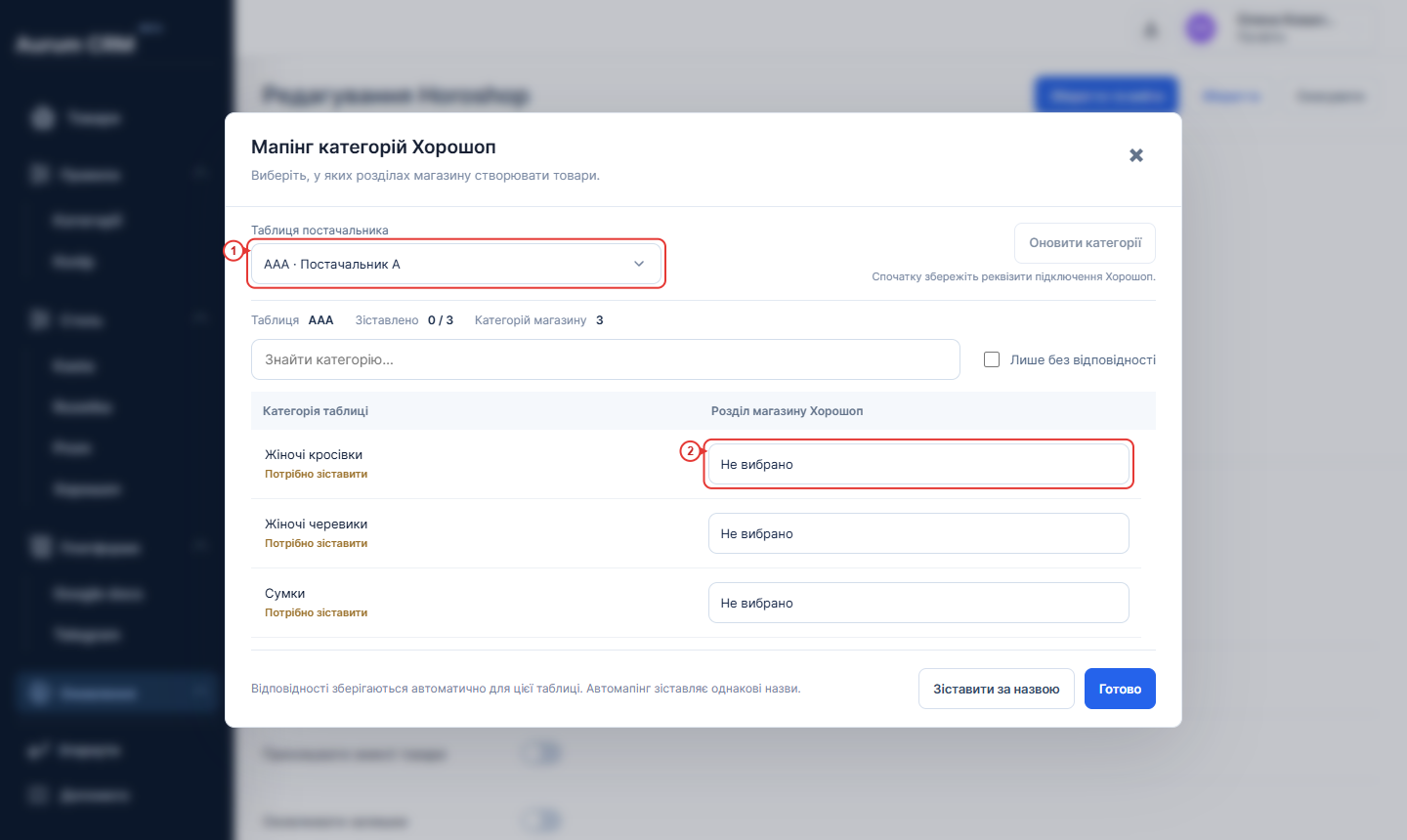
- Перевірте, для якої таблиці налаштовуються відповідності.
- Оберіть розділ магазину для категорії без відповідності.
Увімкнути потрібну синхронізацію
- У редакторі виберіть таблицю й увімкніть потрібні «Створювати товари», «Створювати новинки», «Оновлювати залишки» або «Приховувати зниклі товари».
- Укажіть, чи ввімкнено облік залишків у магазині: від цього залежить передавання кількості або статусу наявності.
- За потреби ввімкніть автоматичну перевірку кожні 15 хвилин і налаштуйте оплату частинами.
- Натисніть доступне збереження для реквізитів і загальних перемикачів; для налаштувань із автоматичним збереженням дочекайтеся підтвердження.
- Запустіть «Перевірити Хорошоп», відкрийте звіт і звірте тестовий товар у магазині.
Підключення магазину
- У «Оновлення → Хорошоп» збережіть назву, домен магазину, логін і пароль із потрібними правами.
- Виконайте перевірку доступу й завантажте категорії магазину.
- Для кожної таблиці зіставте вихідні категорії з категоріями Хорошопу. Автозіставлення за назвою потребує перевірки результату.
- Увімкніть потрібні операції таблиці та перевірте публікацію на одному товарі.
Що налаштовується окремо
За таблицями задаються створення товарів і новинок, оновлення залишків та приховування зниклих товарів. Облік залишків і автоматична перевірка належать до підключення магазину. Збережені відповідності категорій використовуються без повторного завантаження довідника щоразу.
Оплата частинами
Для публікації можна налаштувати Mono й Privat: вимкнути, використати налаштування магазину або вибрати кількість частин від 3 до 25. Це умови товарів Хорошопу, а не оплата підписки Aurum CRM.