Товари та стани
Як читати лічильники, знаходити товар і відрізняти результати публікації.
Відкрити товари потрібної таблиці
- Виберіть «Товари» у головному меню.
- На екрані таблиць знайдіть потрібну назву й натисніть число у «Кількість»; на телефоні це також числова кнопка біля таблиці. Посилання «Переглянути» у колонці «Знімок наявності» відкриває знімок прайсу, а не список товарів для роботи.
- Переконайтеся, що у верхній частині відкритого списку вказана потрібна таблиця.
- Для іншого постачальника поверніться через «Таблиці». Якщо ввімкнено об'єднаний показ для вибраного стану, у списку можуть бути позиції з кількох таблиць.
Знайти позиції за умовами
- Введіть точний артикул, наприклад 10001, у «Пошук артикула».
- Виберіть стан у верхніх блоках або у «Фільтр». За потреби додайте категорію.
- На телефоні відкрийте кнопку фільтрів біля пошуку: у «Фільтри та дії» виберіть умови й натисніть «Готово».
- Якщо нічого не знайдено, приберіть зайву умову або використайте «Скинути фільтри»; потім повторіть пошук у правильній таблиці.
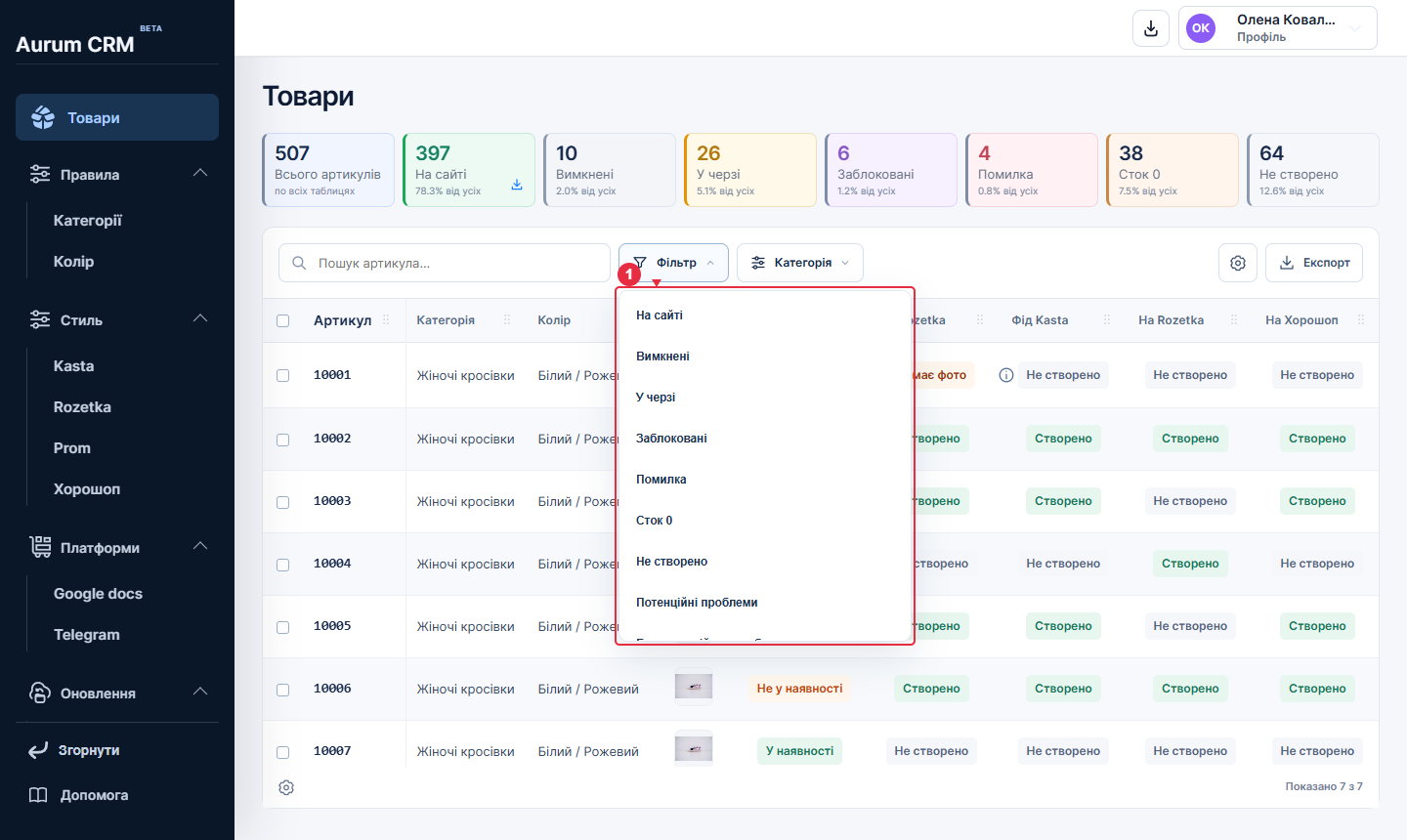
- Стани відокремлюють наявність, чергу й причини зупинки.
Прочитати подробиці товару
- На телефоні натисніть три точки у рядку; на комп'ютері користуйтеся доступними деталями та колонками.
- Звірте артикул, назву таблиці, колір, категорію та наявність.
- Перегляньте кожне потрібне призначення окремо: фід, API, Google docs або Хорошоп.
- Якщо є причина невдалої дії, відкрийте пояснення й виправте саме її, а не стан іншого майданчика.
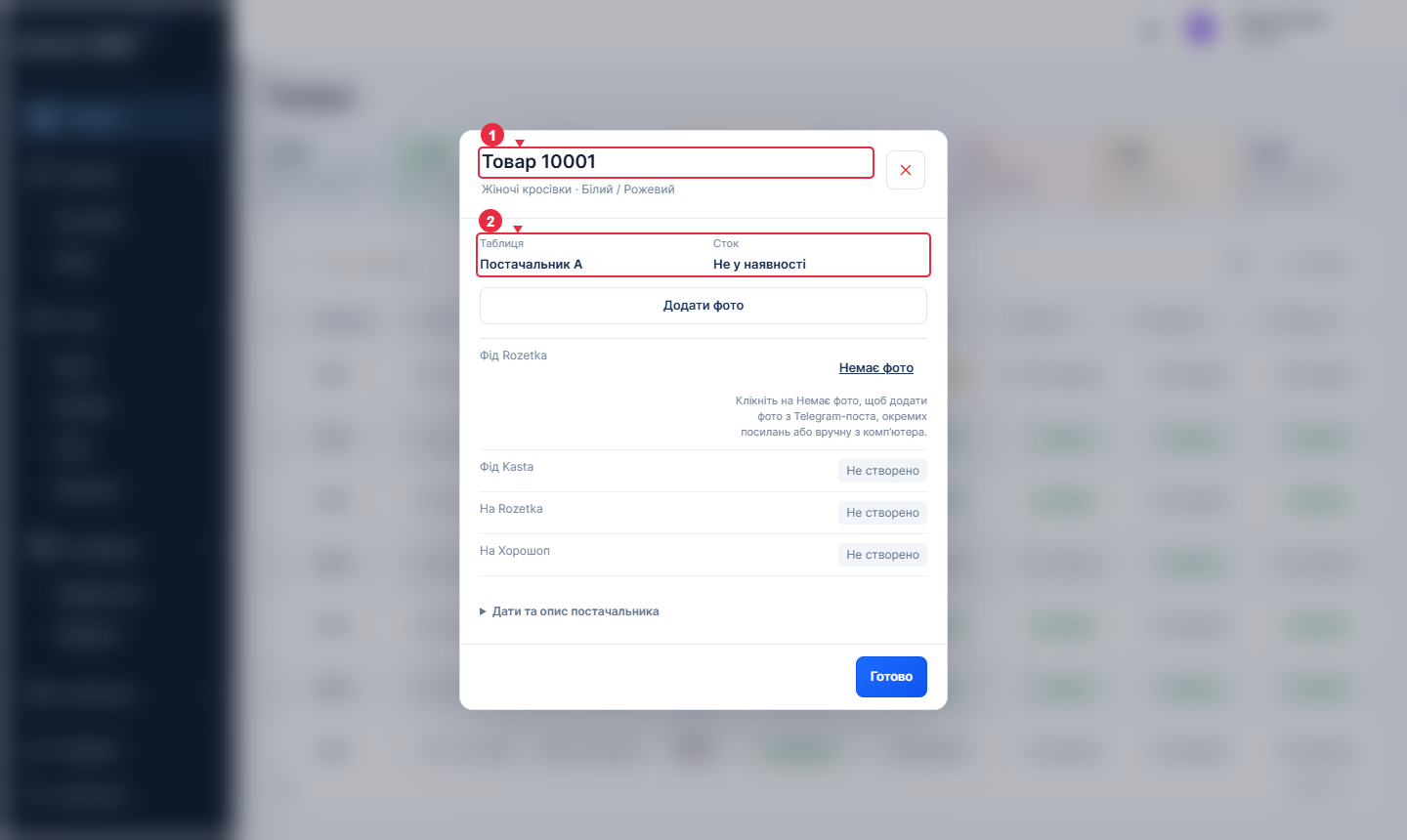
- Артикул залишається у заголовку.
- Назва таблиці, наявність і результати показані окремо.
Налаштування вигляду та актуальність
Кнопка з шестернею відкриває вибір колонок і видимості дій. Прихована колонка не вимикає інтеграцію. Перші рядки завантажуються раніше решти; під час завантаження порожній список ще не є результатом пошуку. Після створення звіряйте завершення черги й оновлений статус, а не лише старий рядок, який був відкритий раніше.
Таблиця визначає контекст
Спочатку виберіть таблицю постачальника, потім переглядайте її товари. Правила різних таблиць можуть відрізнятися. Назва таблиці веде до джерела, якщо посилання доступне; «Таблиці» повертає до вибору. Налаштування показу дозволяють об'єднувати таблиці для окремих станів.
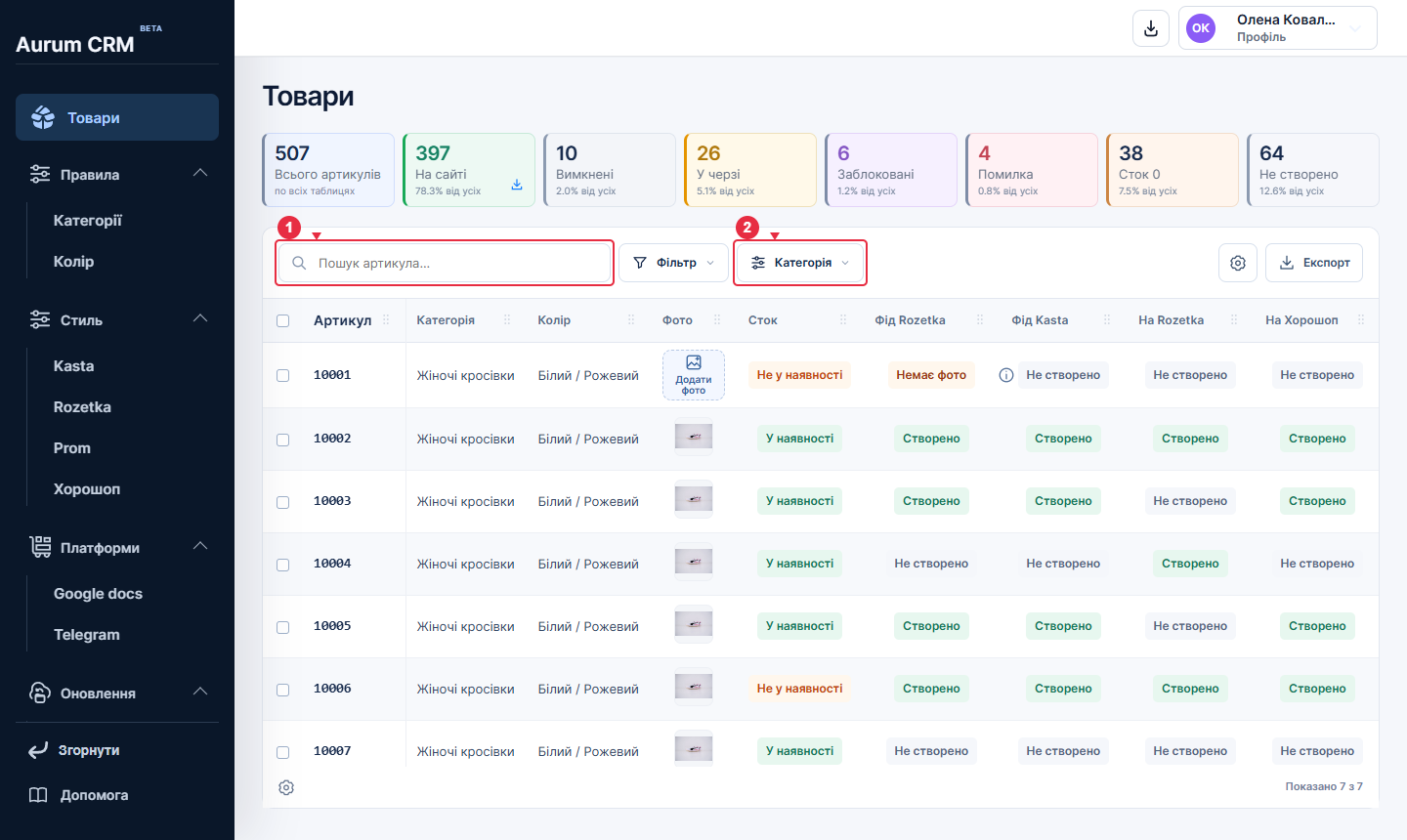
- Знайдіть товар за артикулом.
- Звузьте список до потрібної категорії.
Що означають стани
- «На сайті» — товар створений і ввімкнений у вашому персональному фіді. Це не підтвердження наявності картки на кожному маркетплейсі.
- «Вимкнені» — створені товари, публікацію яких вимкнено.
- «У черзі» — створення очікує виконання або ще триває.
- «Заблоковані» — публікацію зупиняє правило, наприклад заборонена категорія або колір.
- «Помилка» — дія не завершилася через проблему, яку потрібно виправити.
- «Не створено» — товар ще не створений. Сам по собі цей стан не є помилкою.
- «Сток 0» — немає залишків. Товар при цьому може бути створеним, вимкненим або нествореним.
Пошук і поєднання фільтрів
Шукайте артикул у вибраній таблиці, а не лише серед уже завантажених рядків. Статуси можна поєднувати з категорією. «Потенційні проблеми» знаходять перешкоди перед створенням; «Помилка» показує вже невдалу дію. На телефоні додаткові стани знаходяться у «Ще», а умови — у меню фільтрів.
Кожне призначення має свій результат
Стани «Фід Kasta», «Фід Rozetka», API маркетплейсу, Google-таблиці й Хорошопу не взаємозамінні. У деталях товару перевіряйте саме потрібне призначення та час останньої завершеної перевірки. Невідома або незавершена перевірка не доводить відсутність товару.