Створення та виправлення помилок
Створення одного або кількох товарів і порядок усунення перешкод.
Створити кілька вибраних товарів
- Відкрийте «Товари», потрібну таблицю та знайдіть потрібні артикули.
- Поставте галочки біля товарів. Перевірте число вибраних і самі артикули перед запуском.
- На комп'ютері використайте дію поруч із фільтрами; на вузькому екрані відкрийте «Інші дії», якщо команда схована там.
- Натисніть «Створити» або іншу доступну команду для поточного стану. Якщо з'явилося підтвердження, звірте його зміст і підтвердьте лише потрібну операцію.
- Перевірте завершення у «У черзі», потім статуси призначень. Якщо частина завершилась, а частина ні, відкрийте подробиці невдалої частини.
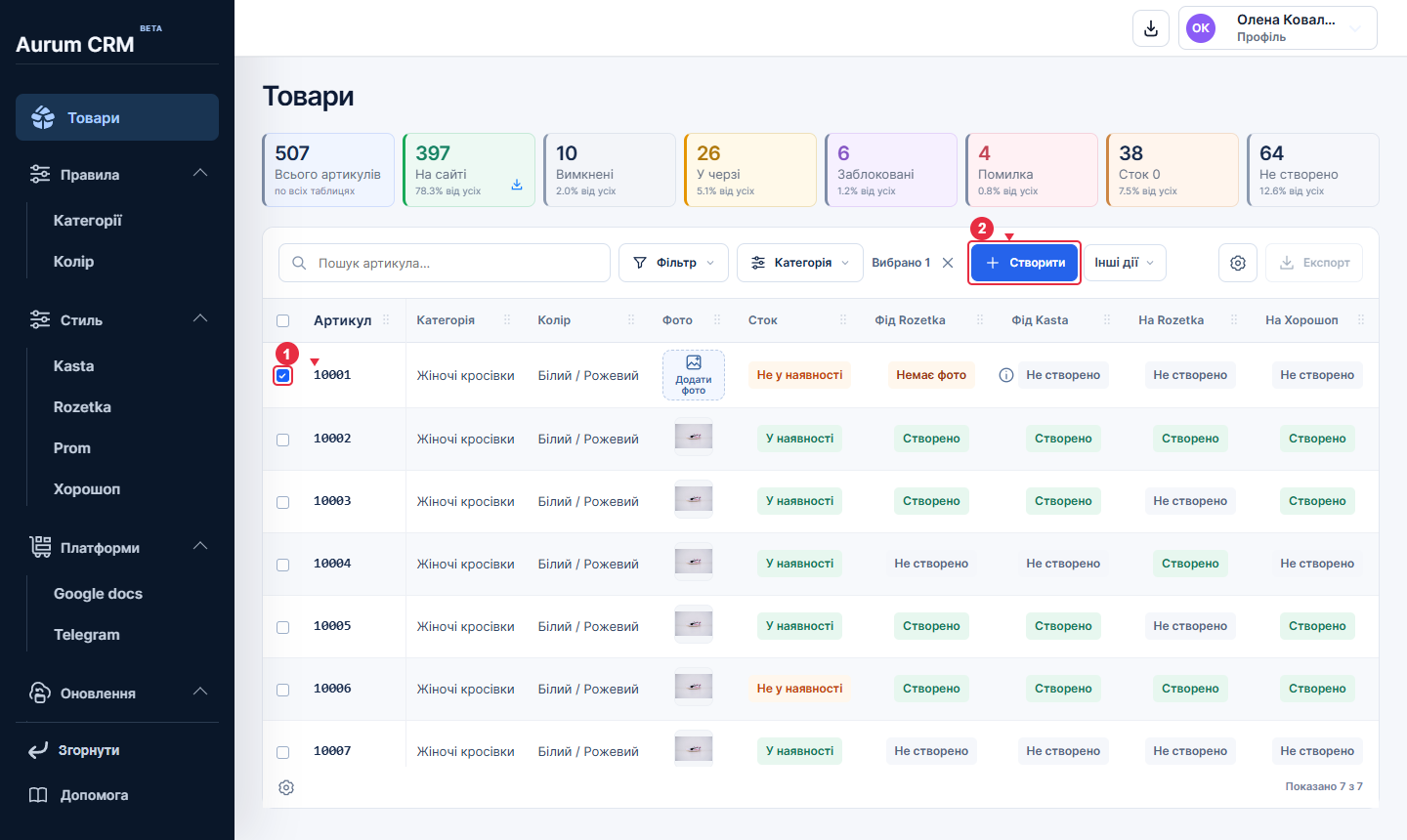
- Позначте потрібні артикули.
- Дія застосовується до вибраних товарів.
Виправити конкретну перешкоду
- Відкрийте товар у стані «Помилка» або «Потенційні проблеми» й прочитайте коротку причину.
- Для відсутніх фото відкрийте «Додати фото»; для кольору — «Вказати колір»; для категорії — відповідне виправлення або правило.
- Якщо потрібного значення немає у списку, спочатку додайте його у «Правила», поверніться до артикула й виберіть правильне.
- Для Хорошопу без відповідності категорії перейдіть до мапінгу, збережіть відповідність і повторіть створення.
- Після збереження виправлення натисніть доступну команду створення чи повтору й звірте кінцевий результат.
Увімкнення, вимкнення й видалення
Вимкнення залишає створений товар у системі, але прибирає його з активної публікації фіда. Видалення є іншою дією; перед ним перевірте, що саме буде видалено й для якого призначення. Приховати картку маркетплейсу та видалити особистий запис — не одна операція. Якщо кнопка не показана, перевірте налаштування вигляду й дозволи менеджера.
Отримати рапорт для перевірки
- У подробицях помилки відкрийте доступний «Рапорт помилки».
- Звірте таблицю, артикул і час оновлення у рапорті.
- Скористайтеся «Копіювати рапорт» або «Скачати лог», якщо короткого пояснення недостатньо.
- Перед передаванням іншій людині перевірте вміст і приберіть секретні реквізити, якщо вони випадково потрапили у відповідь зовнішнього сервісу.
Перед створенням
- Переконайтеся, що вибрана потрібна таблиця, категорія й колір дозволені, фото знайдені, а ціна потрапляє у налаштований діапазон.
- Для зовнішньої публікації перевірте підключення та дозвіл створення для потрібного майданчика й таблиці.
- Виберіть артикул або кілька товарів і запустіть доступну дію. «Створити все» враховує налаштовану участь таблиць і призначень.
- Дочекайтеся завершення черги та перевірте результати за кожним призначенням.
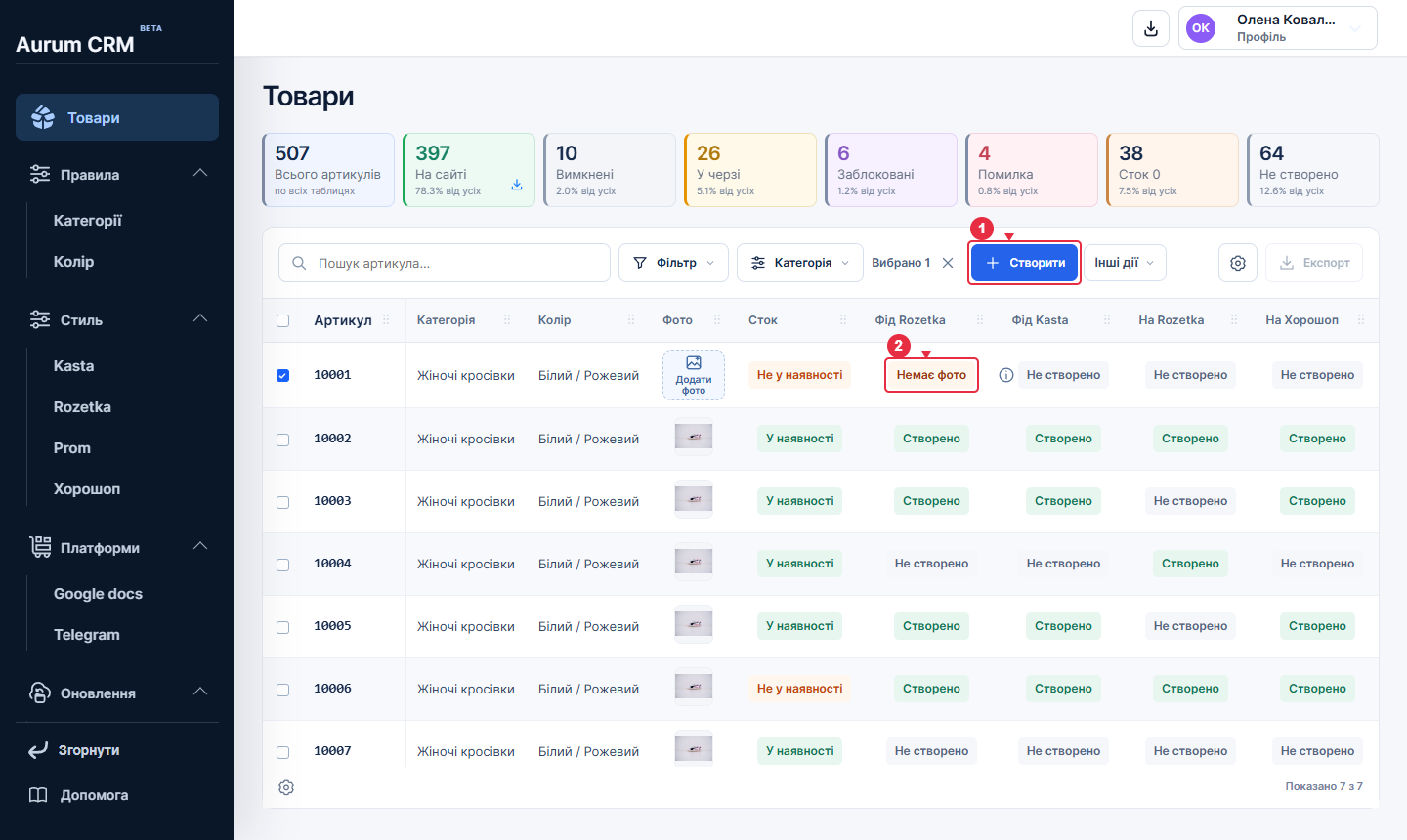
- «Створити» обробляє вибрані товари.
- «Немає фото» пояснює, що потрібно додати перед створенням.
Яке виправлення потрібне
- Немає фото — додайте джерело або завантажте фото в діалозі товару.
- Не визначено категорію чи колір — додайте відповідний тригер і перевірте артикул у правилах.
- Категорія чи колір заблоковані — перегляньте заборону. Повторне створення не обходить її.
- Немає правила ціни — доповніть потрібний діапазон для цього маркетплейсу й постачальника.
- Некоректна розмірна сітка — звірте фактичні заміри виробника та відповідність розмірів.
- Помилка доступу або API — перевірте реквізити та звіт потрібного підключення.
Повторити чи перестворити
Після усунення причини використовуйте «Повторити» для невдалої дії. Перестворення вже готового товару потрібне, коли потрібно заново застосувати змінені правила підготовки; воно не гарантує миттєвого оновлення зовнішньої картки. Кнопки залежать від поточного стану та дозволів.
Меню товару
На телефоні три точки відкривають деталі артикула, назву таблиці, наявність і результати призначень. Там можна переглянути причину та доступні дії. У налаштуваннях вигляду вмикаються додаткові колонки й кнопки; початково «Кнопка дії» і «Кнопка видалення» приховані.