Новинки
Пошук за дописами й історія фактичних дій.
Як зайти
Відкрийте «Налаштування → Новинки». На телефоні знайдіть цей розділ у переліку налаштувань. Екран містить запуск нової перевірки та збережену історію; перегляд минулої дати не запускає створення.
Знайти й перевірити новинки
- Натисніть «Перевірити», щоб знайти артикули у дописах підключених постачальників за останні 24 години.
- Дочекайтеся завершення або поверніться до меню пізніше. Не запускайте повторну перевірку лише через зміну екрана.
- Виберіть потрібну дату й таблицю; для конкретної моделі використайте пошук артикула.
- Перегляньте готовність: чи є товар у прайсі та чи доступні фото.
- Відкрийте подробиці дій за артикулом і звірте призначення, час і результат.
- Для подальшого створення виправте перешкоди у «Товарах» або перевірте налаштування автоматизації та потрібного призначення.
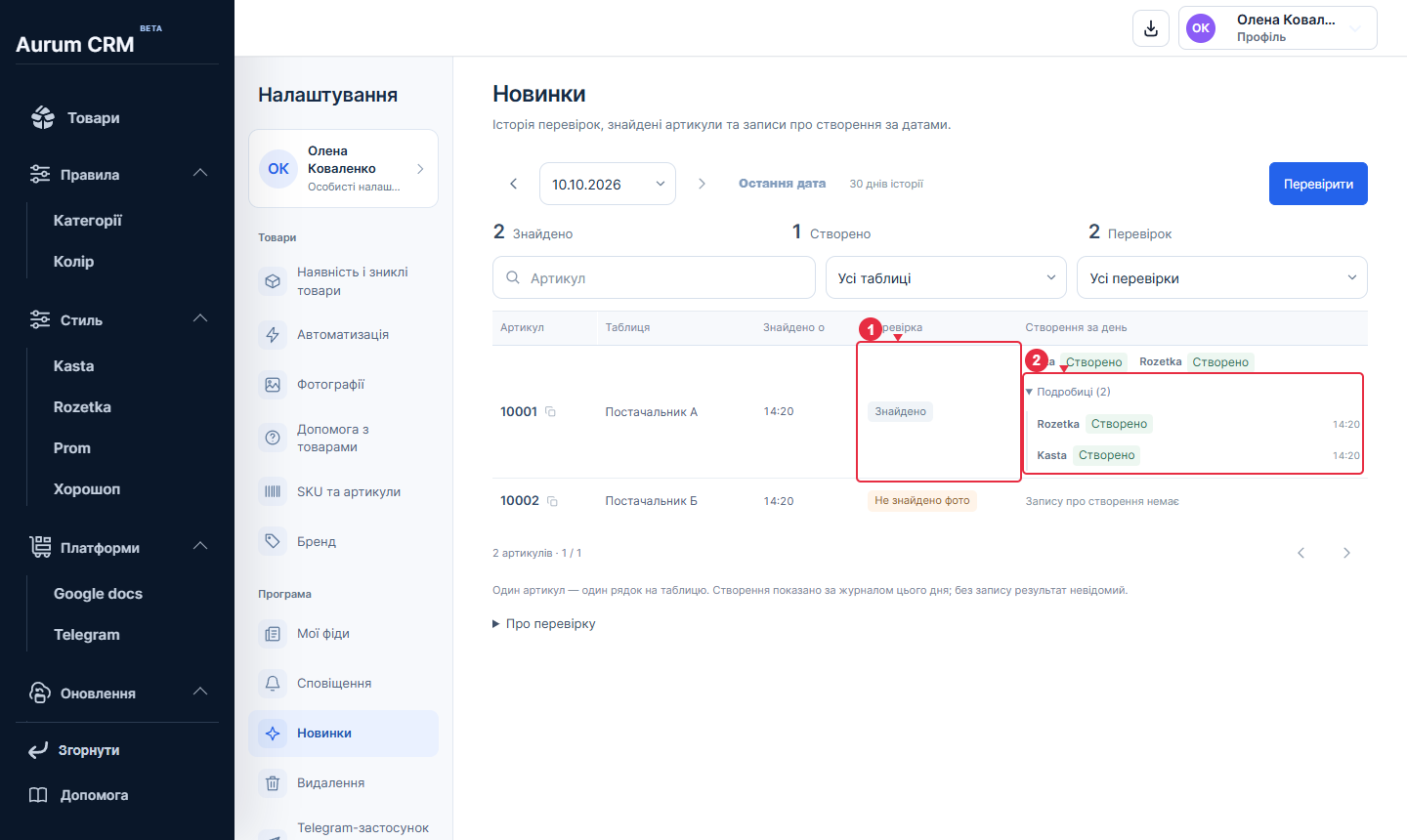
- Це результат перевірки прайсу: готовність товару до створення.
- Розгорніть подробиці, щоб побачити результат кожного маркетплейсу й коротку пораду.
Не плутайте різні результати
- «Знайдено» означає знайдений артикул у джерелі перевірки, а не успішну публікацію.
- Немає у прайсі — відкрийте актуальний прайс постачальника; допис міг з'явитися раніше рядка.
- Немає фото — перевірте Telegram-допис або додайте фото до потрібного артикула.
- Є подія успішного створення — звірте, якого саме призначення вона стосується.
- Порожня вибрана дата — перевірте діапазон історії й фільтри; новий запуск перевіряє останні 24 години, а не будь-яку давню дату.
Що перевіряється
«Налаштування → Новинки» знаходить артикули у дописах підключених постачальників за останні 24 години. Це не перелік кожного рядка, який з'явився у прайсі. Ручна перевірка показує знайдене й сама не створює товари.
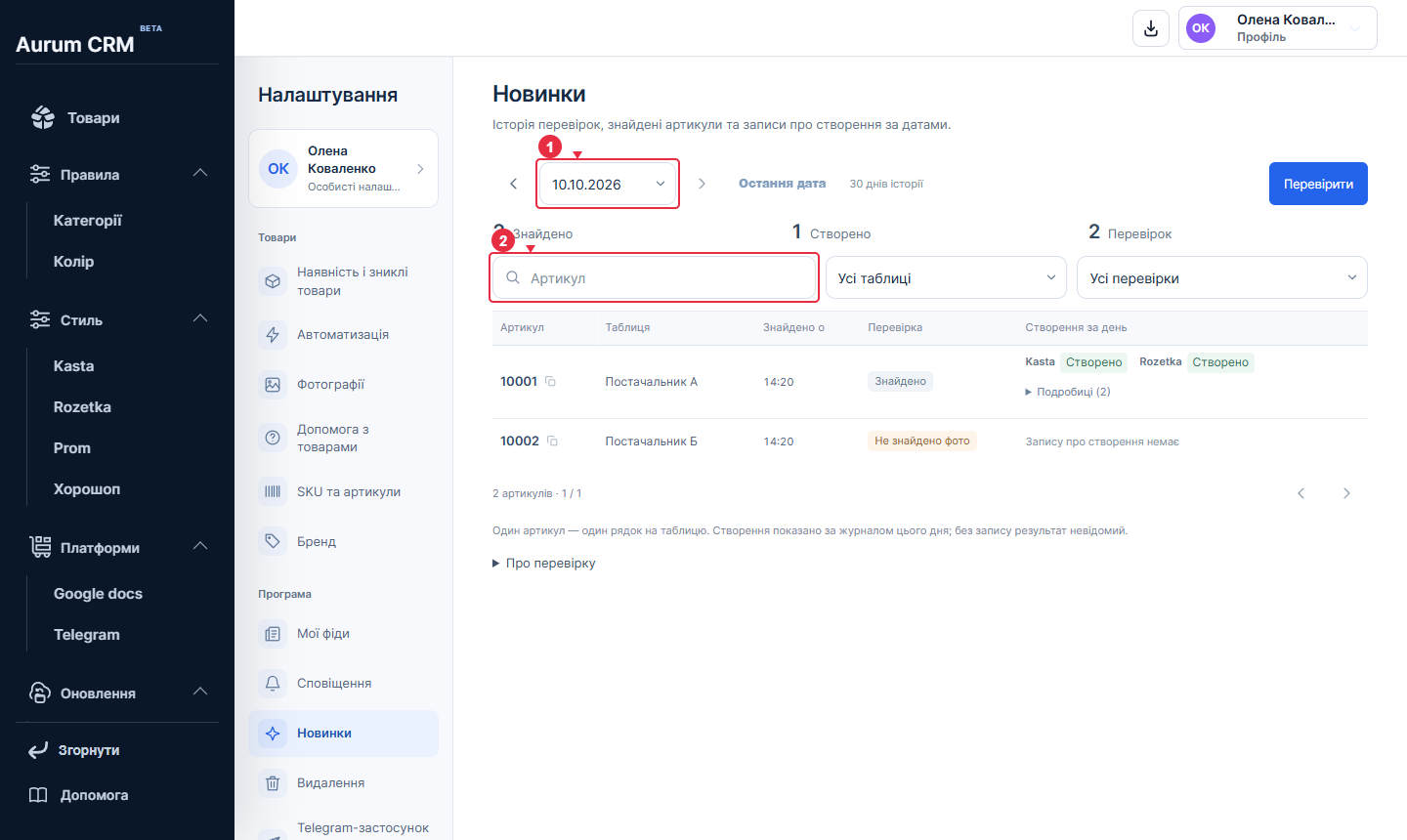
- Виберіть дату історії.
- Пошук і фільтри допомагають знайти потрібний запис.
Як читати знайдене
- Артикул із допису може ще не бути у прайсі або не мати доступних фото — це окрема перешкода готовності.
- Історія за 30 днів містить перевірки, дати, таблиці та знайдені артикули; пошук допомагає знайти потрібний товар.
- Деталі дій показують результати конкретного призначення. Відсутність запису створення не доводить, що товар ніколи не створювався.
- Автоматичне створення визначається налаштуваннями таблиці та зовнішнього призначення, а не лише фактом знаходження у цьому меню.